Kako aktivirati Office brez povezave (prek Microsoftovega portala za aktivacijo izdelkov)
Vodnik po korakih za aktivacijo izdelkov Office prek Microsoftovega portala za aktivacijo izdelkov.
POMEMBNO: Za uporabo storitve je potreben Microsoftov račun. Naslednji koraki ne bodo dodelili nobenega izdelka ali storitve vašemu Microsoftovemu računu in/ali skrbniškemu centru.
Preden nadaljujete z aktivacijo, se prepričajte, da:
je vaš ključ izdelka veljaven za različico, ki jo aktivirate;
imate pri sebi drugo napravo z internetno povezavo (npr. telefon).
Vodnik po korakih
I. Vnesite ključ izdelka
Odprite katero koli aplikacijo Office iz zbirke (npr. Word ali Excel).
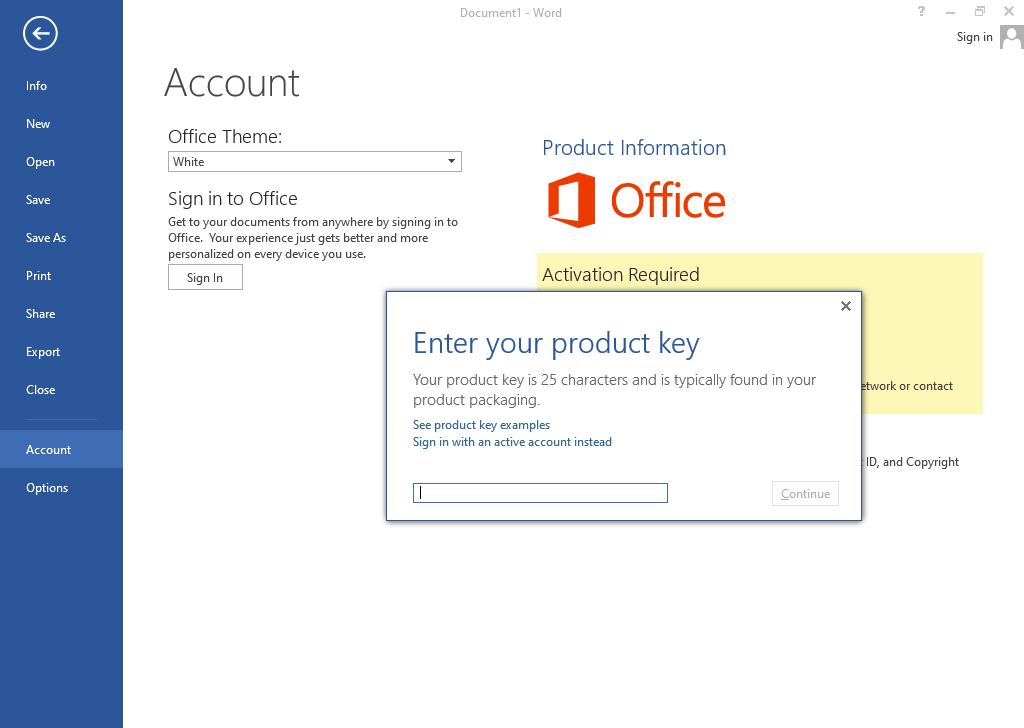
Pojdite v meni Datoteka → Račun in kliknite Spremeni ključ izdelka v rumenem polju (nahaja se tik pod ikonami aplikacij).
V pojavno okno vnesite ključ izdelka in čez trenutek bo gumb »Nadaljuj« postal aktiven in se bo glasil »Namesti« – kliknite ga.
II. Pridobite ID namestitve
Dostopite do čarovnika za aktivacijo:
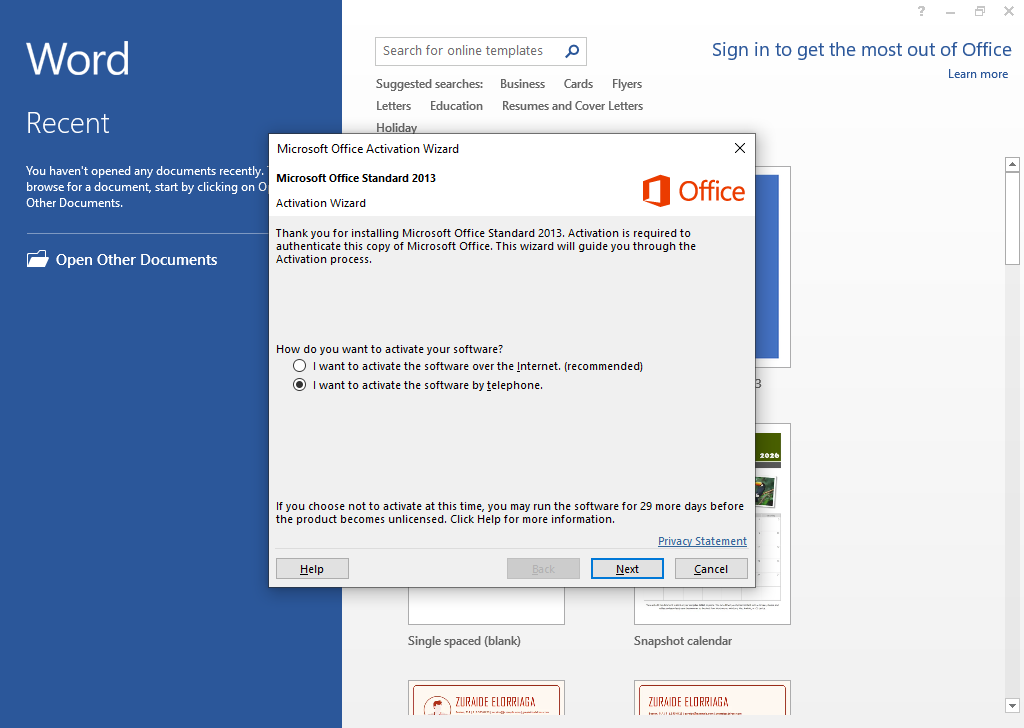
Če vas programska oprema pozove k aktivaciji, izberite možnost aktivacije po telefonu.
Če ne, pojdite na Datoteka → Račun → Aktivacija izdelka in izberite Aktiviraj po telefonu.
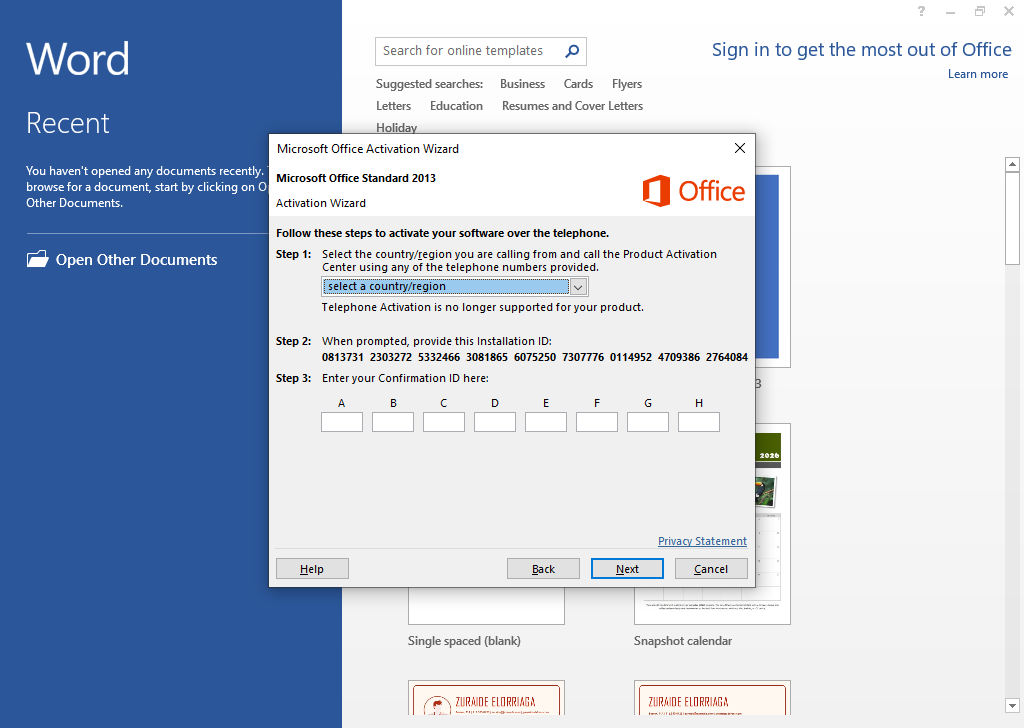
Izberite svojo državo/regijo iz spustnega menija.
Čarovnik bo prikazal dolg številčni ID namestitve. Zapišite si ga ali pustite okno odprto.
III. Uporabite Microsoftov portal za aktivacijo izdelkov
Na drugi napravi z aktivno internetno povezavo (npr. vaš telefon) pojdite na Microsoftov portal za aktivacijo izdelkov: https://visualsupport.microsoft.com/.
Prijavite se s svojim Microsoftovim računom.
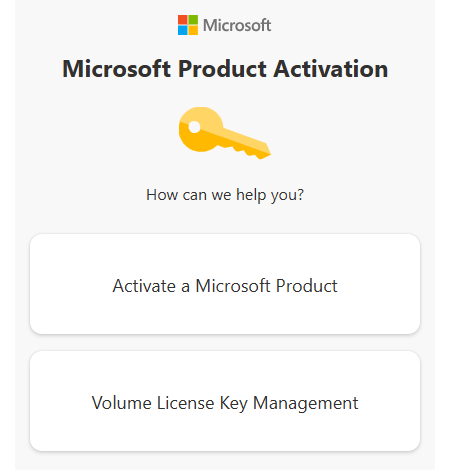
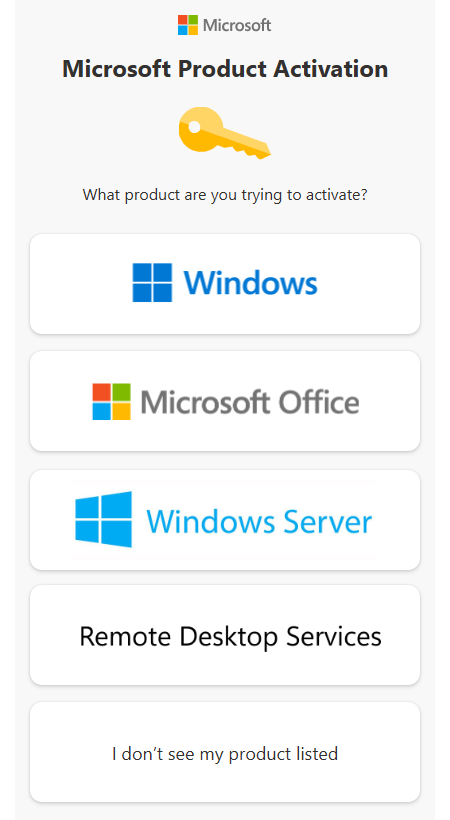
Izberite Aktiviraj Microsoftov izdelek.
Izberite Microsoft Office.
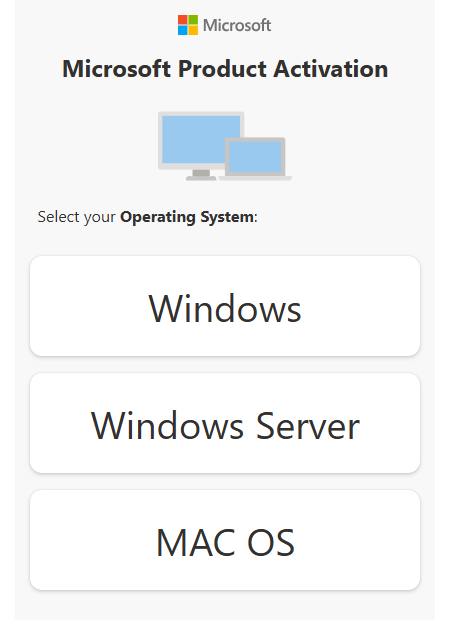
Izberite svoj operacijski sistem.
Izberite svojo različico Officea, npr. Office 2019 ali Office 2021.
Vnesite ID namestitve, ki ste ga pridobili prej, in kliknite »Pošlji«.
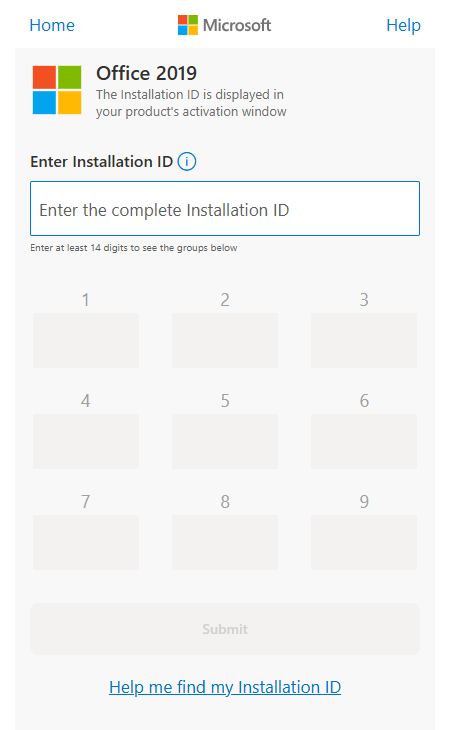
Po potrditvi boste prejeli dolg ID potrditve – skrbno si ga zapišite.
IV. Vnesite ID potrditve
Vrnite se k čarovniku za aktivacijo – na zaslonu, kjer ste kopirali ID namestitve, boste videli prazna polja za vnos ID-ja potrditve.
Vnesite številke, ki jih je posredoval portal za aktivacijo, v ustrezna polja.
Kliknite Aktivacija za dokončanje postopka.