Kako namestiti ali premakniti licence RDS CALs z aktivacijsko platformo Microsoft Remote Desktop Self-Service
Vodnik po korakih za upravljanje licenc RDS CALs prek aktivacijske platforme Microsoft Remote Desktop Self-Service.
Remote Desktop Services uporablja sistem licenciranja, ki strankam Microsofta omogoča pridobivanje in upravljanje licenc za dostop odjemalcev RDS (RDS CALs) za uporabnike ali naprave, ki se povezujejo z gostiteljem seje RD. Vsak uporabnik ali naprava, ki se povezuje v okolje RDS na osnovi sistema Windows Server, potrebuje ustrezno licenco RDS CAL.
Preden začnete
Pripravite ID strežnika licenc.
Pripravite gostitelja RD, konfiguriranega na uporabnika ali na napravo. Za referenco: Domena proti delovni skupini: katere licence RDS CALs potrebujete?
Imejte pri roki informacije o licenciranju, kot so številka pogodbe ali vpisa, odvisno od programa nakupa. Primer, kako bi to lahko izgledalo:

Izberite, kaj želite storiti:
Prva aktivacija licenc RDS
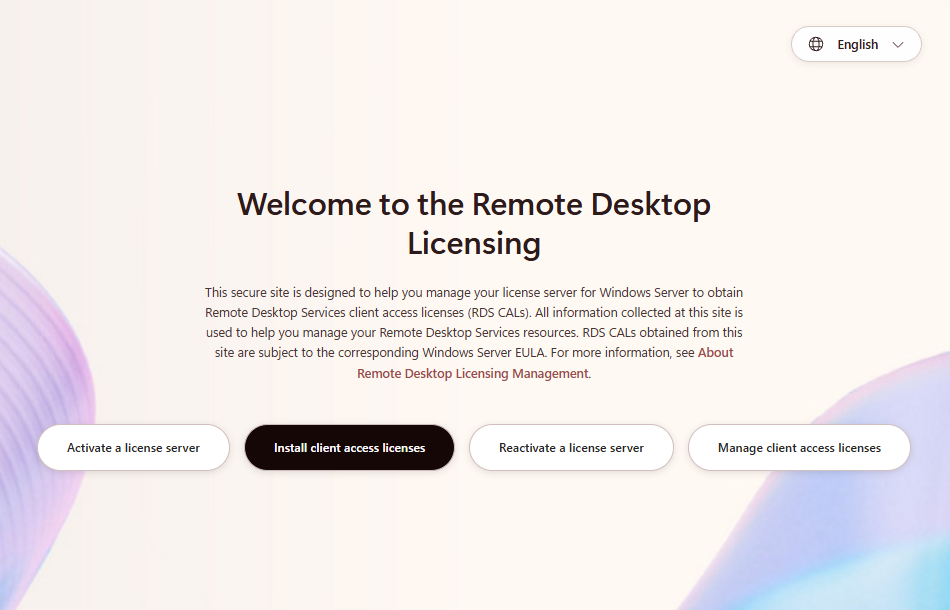
Pojdite na https://activate.microsoft.com/.
Izberite Namesti licence za dostop odjemalca.
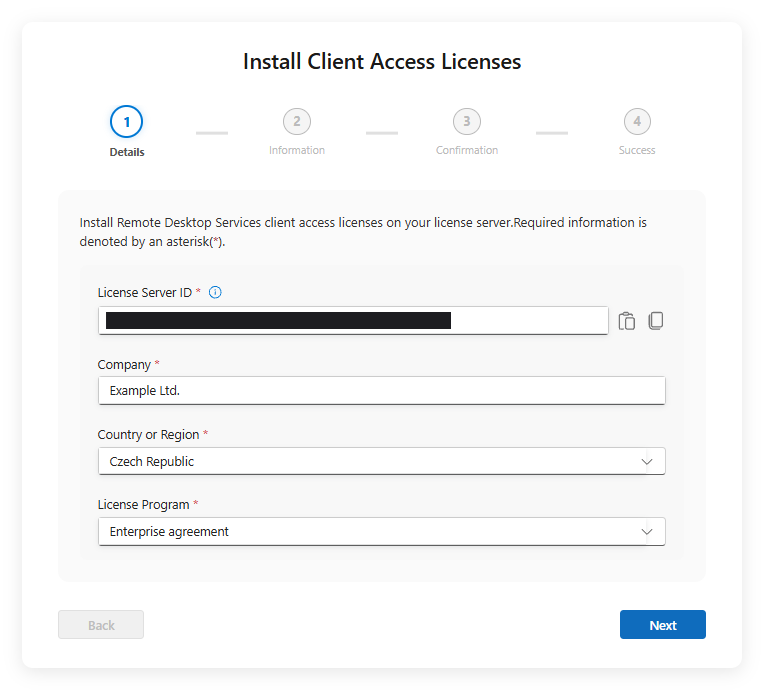
Izpolnite polja z:
ID-jem strežnika licenc;
Imenom podjetja;
Državo;
Programom licenciranja.
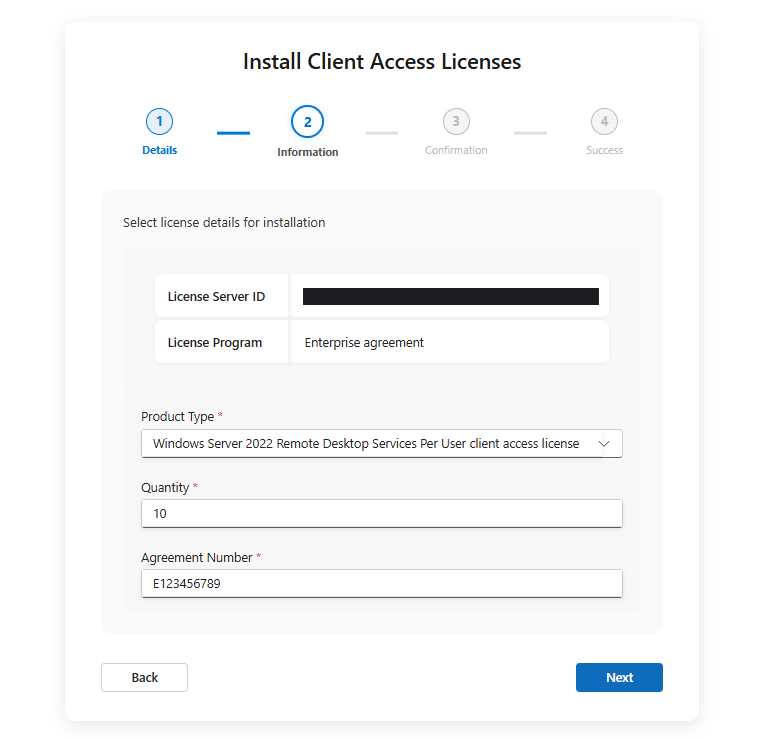
Nato izberite vrsto izdelka glede na trenutno nameščeno izdajo sistema Windows Server in konfiguracijo gostitelja RD.
Vnesite količino licenc, ki jih želite aktivirati; ne sme presegati količine, ki ste jo kupili.
Vnesite številko pogodbe.
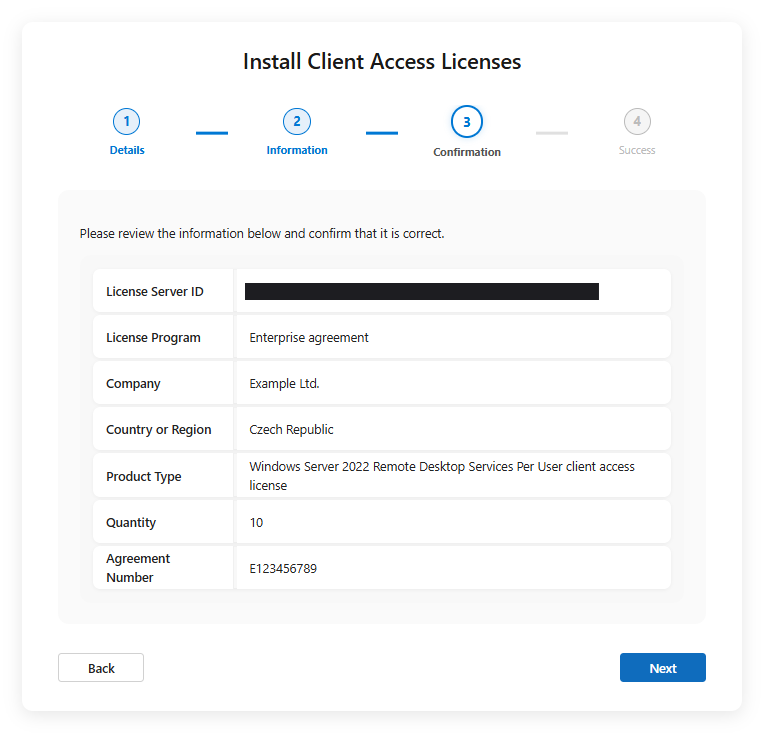
Naslednja stran bo povzetek vnesenih podatkov iz prejšnjih korakov – ko se prepričate, da so pravilni, kliknite »Naprej«.
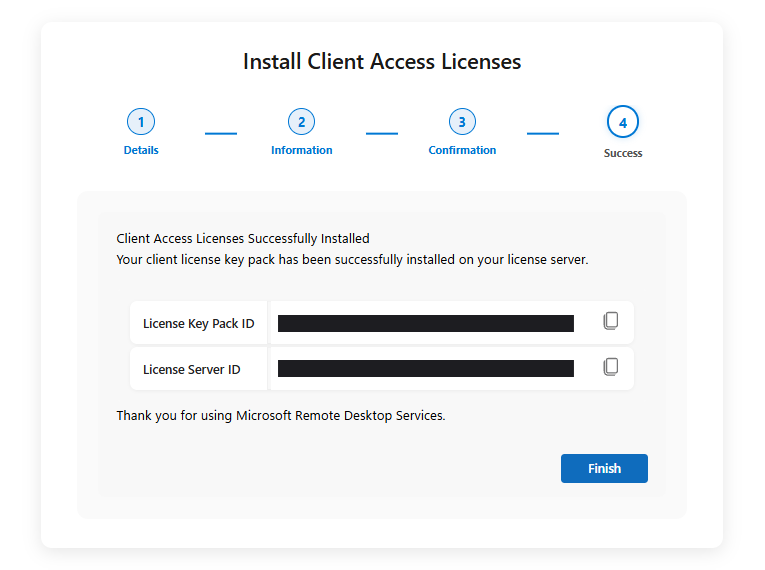
Generiran je bil paket ključev licence – to je vaša licenca RDS CAL. Kopirajte obe polji (ID paketa ključev licence in ID strežnika licence) v besedilno datoteko in kliknite »Dokončaj«. Nato lahko nadaljujete z namestitvijo licenc RDS CALs na strežnik.
Potrebujete navodila za namestitev licenc RDS CALs na strežnik? Najdete jih tukaj:
Kako namestiti licence RDS CALs (video)
Premikanje licenc na nov strežnik
Pojdite na https://activate.microsoft.com/.
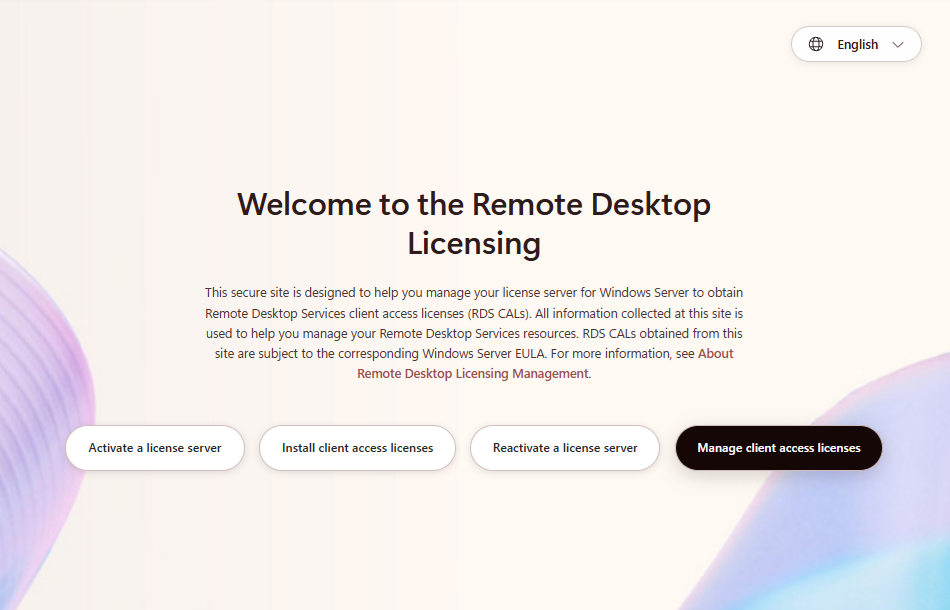
Izberite Upravljanje licenc za dostop odjemalca.
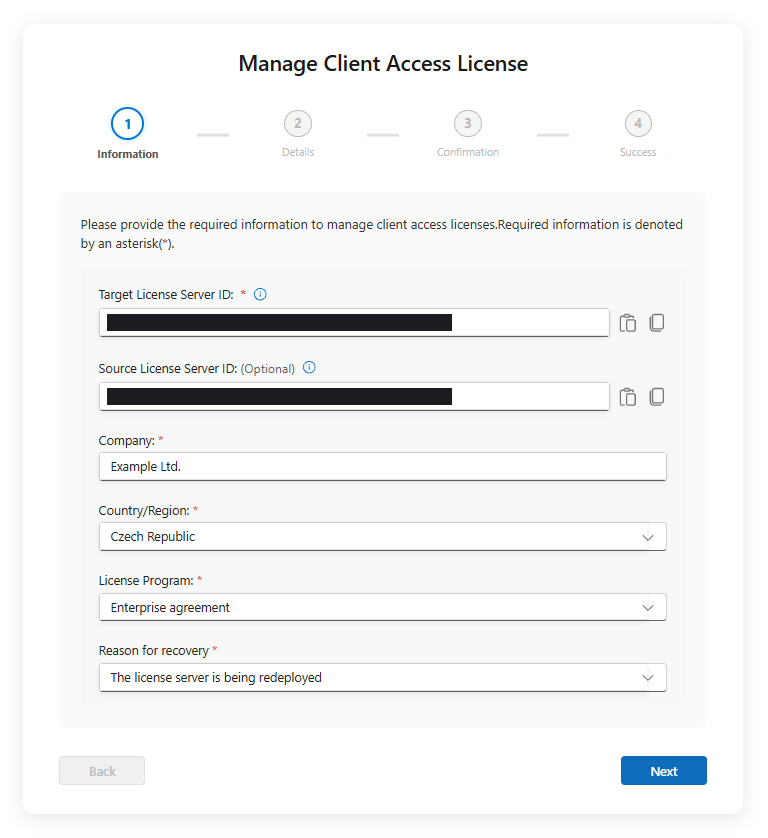
Izpolnite polja z:
ID-jem ciljnega strežnika licenc – to je strežnik, na katerega želite premakniti licence;
Imenom podjetja;
Državo;
Programom licenciranja;
Razlogom za premik licenc.
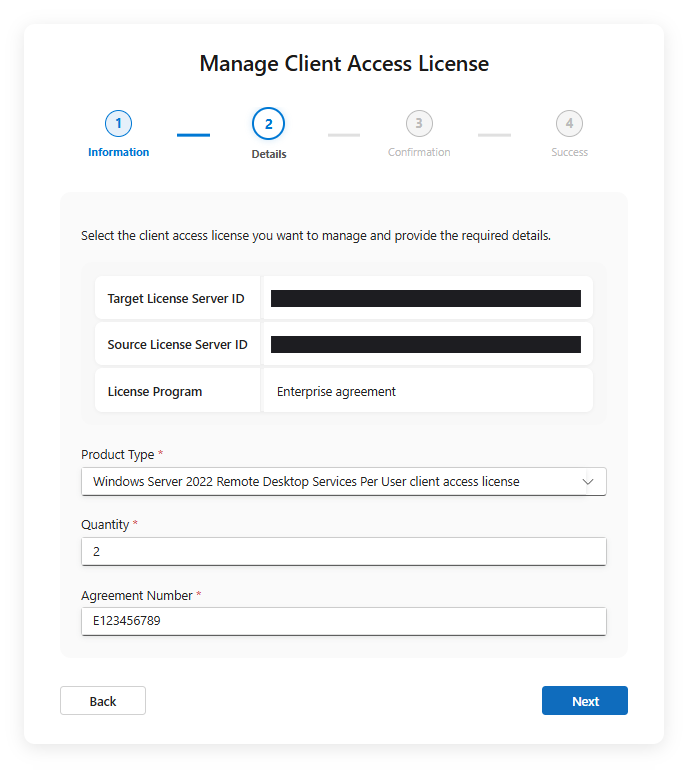
Izberite vrsto licence RDS glede na trenutno nameščeno izdajo sistema Windows Server in konfiguracijo gostitelja RD ciljnega strežnika.
Vnesite količino licenc, ki jih želite premakniti.
Vnesite številko pogodbe.
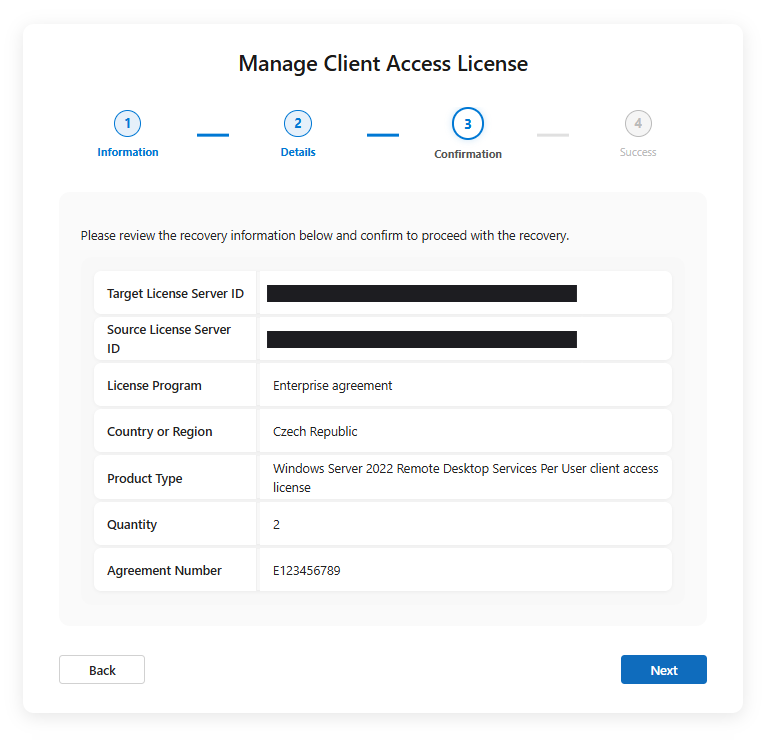
Naslednja stran bo povzetek vnesenih podatkov iz prejšnjih korakov – ko se prepričate, da so pravilni, kliknite »Naprej«.
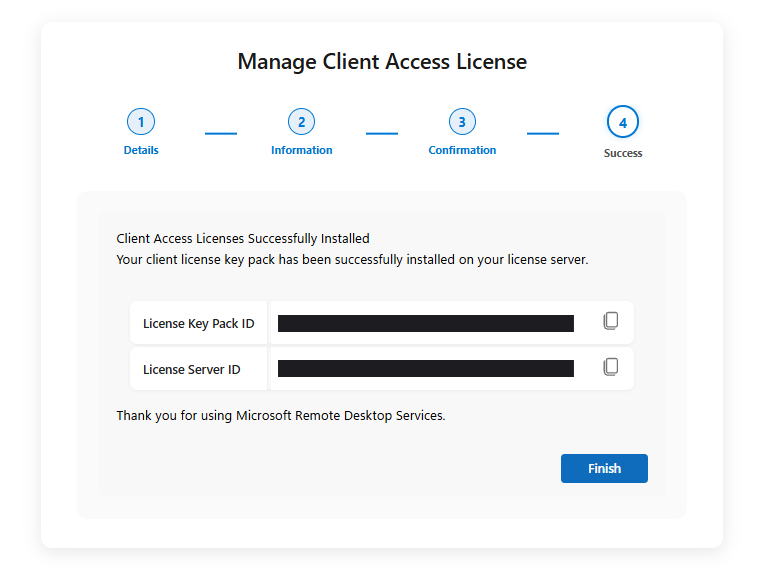
Generiran je bil paket ključev licence – to je vaša licenca RDS CAL. Kopirajte obe polji (ID paketa ključev licence in ID strežnika licence) v besedilno datoteko in kliknite »Dokončaj«. Nato lahko nadaljujete z namestitvijo licenc RDS CALs na strežnik.
Potrebujete navodila za namestitev licenc RDS CALs na strežnik? Najdete jih tukaj:
Kako namestiti licence RDS CALs (video)