Nadgradnja sistema Windows 10 na Windows 11
Vodnik po korakih za nadgradnjo sistema Windows 10 na Windows 11.
Ta vodnik vam prikazuje, kako nadgraditi Windows 10 na Windows 11.
Pred nadgradnjo se prepričajte, da vaš računalnik izpolnjuje minimalne sistemske zahteve:
procesor: 1 GHz, 64-bitni, dvojedrni Intel, AMD ali Qualcomm (kliknite za podrobnosti)
pomnilnik: 4 GB RAM
prostor na trdem disku: 64 GB
ločljivost zaslona: 720p (HD) zaslon, najmanj 9 palcev, 8 bitov na barvni kanal
grafika: grafični procesor DirectX 12 z gonilnikom WDDM 1.0
Trusted Platform Module (TPM) 2.0
Vodnik po korakih
Možnost I: prek storitve Windows Update
Varnostno kopirajte svoje podatke.
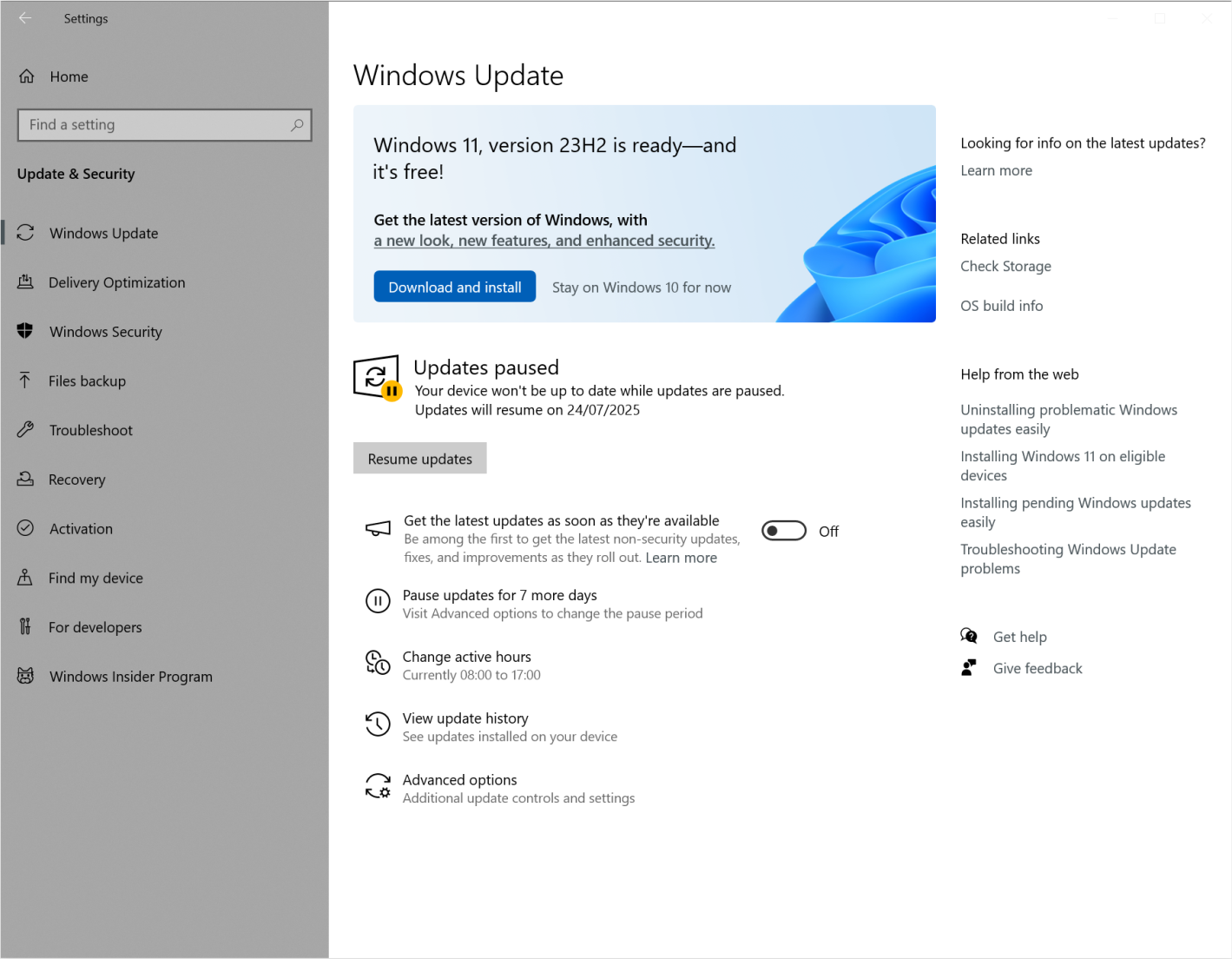
Pojdite na: Nastavitve → Posodobitev in varnost → Windows Update. Nadgradnjo lahko nato zaženete neposredno v sistemu Windows 10 s klikom na Prenesi in namesti.
Možnost II: prek orodja za ustvarjanje medijev (Media Creation Tool)
Varnostno kopirajte svoje podatke.
Pojdite na uradno stran za prenos programske opreme Windows 11, se pomaknite do razdelka Ustvarite namestitveni medij za Windows 11 in kliknite gumb Prenesi zdaj.
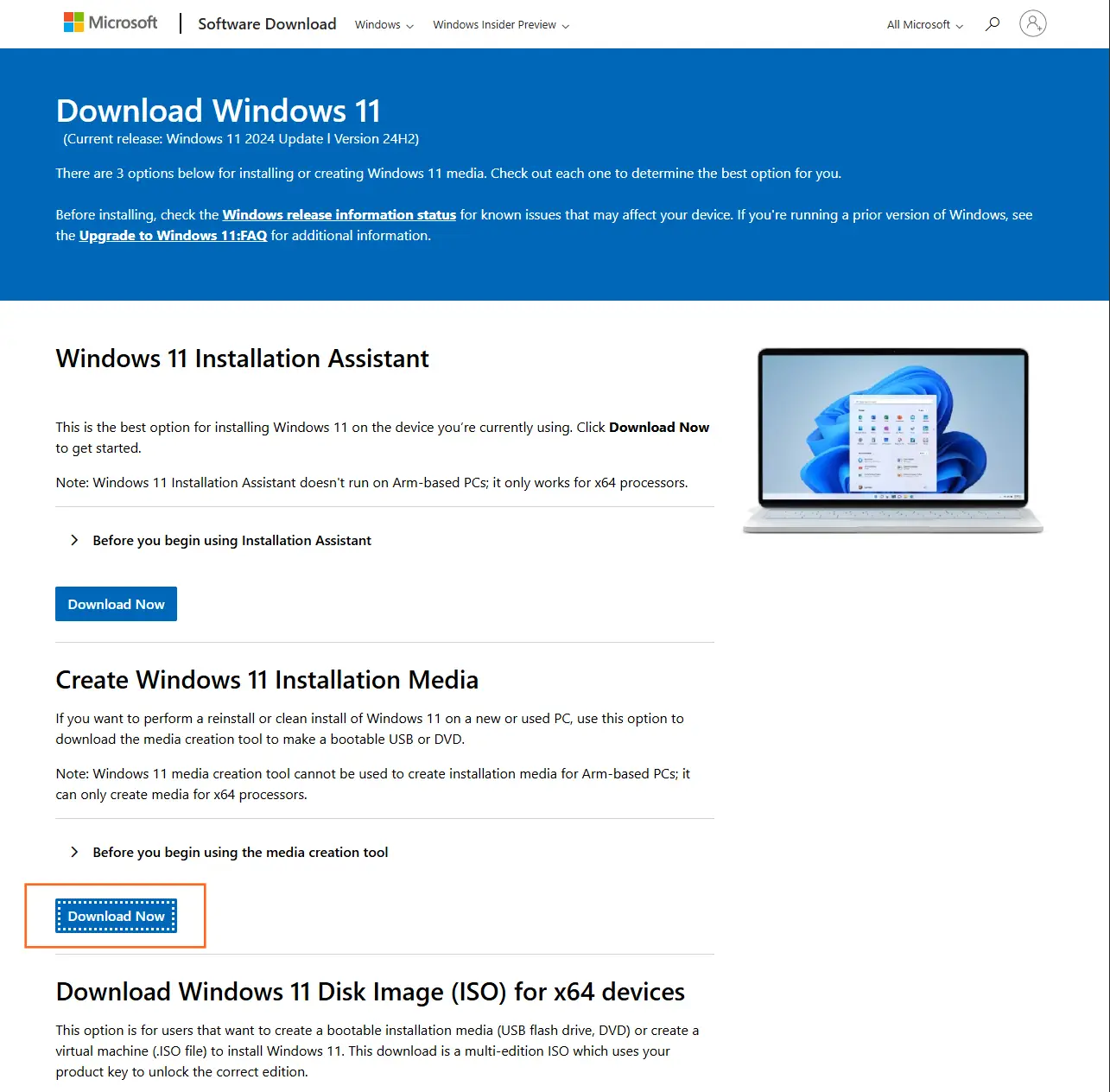
Ko se orodje za ustvarjanje medijev prenese, ga odprite in ko vas vpraša, ali želite izbrati USB ali ISO, izberite ISO.
Ko je datoteka ISO pripravljena, jo zaženite in odprite datoteko setup.exe. Sčasoma boste lahko izbirali med 3 možnostmi:
Izvedite popolno nadgradnjo
Ta možnost ohrani osebne datoteke (vključno z gonilniki), aplikacije in nastavitve sistema Windows. To je najboljša možnost, če želite po nadgradnji ohraniti vse datoteke, aplikacije in nastavitve nedotaknjene.
Ohrani samo podatke
Ta možnost bo ohranila samo osebne datoteke (vključno z gonilniki), vendar ne bo ohranila aplikacij in nastavitev sistema Windows.
Čista namestitev
Ta možnost bo namestila Windows 11 in ne bo ohranila ničesar iz prejšnje namestitve sistema Windows 10. Opozorilo – odstranila bo vse prejšnje datoteke in podatke na napravi!
Ustrezno izberite in sledite navodilom, dokler nadgradnja ni končana.