Kako odstraniti licenčne ključe za Office
Podroben vodnik za odstranjevanje licenčnih ključev za Office.
Podroben vodnik
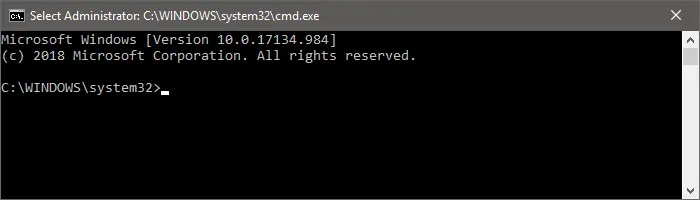
1. Odprite ukazni poziv kot skrbnik
2. Pomaknite se v ustrezno mapo
Spremenite trenutno mapo na mesto, kjer se nahaja programska oprema za licenciranje Officea. Ukaz ni enak za vse različice Officea – kopirajte tistega, ki ustreza vaši arhitekturi sistema Windows in Officea:
Office 2010
Za 32-bitni Windows + 32-bitni Office ali 64-bitni Windows + 64-bitni Office, uporabite:
cd C:\Program Files\Microsoft Office\Office14Za 64-bitni Windows + 32-bitni Office, uporabite:
cd C:\Program Files (x86)\Microsoft Office\Office14Office 2013
Za 32-bitni Windows + 32-bitni Office ali 64-bitni Windows + 64-bitni Office, uporabite:
cd C:\Program Files\Microsoft Office\Office15Za 64-bitni Windows + 32-bitni Office, uporabite:
cd C:\Program Files (x86)\Microsoft Office\Office15Office 2016 / 2019 / 2021 / 2024
Za 32-bitni Windows + 32-bitni Office ali 64-bitni Windows + 64-bitni Office, uporabite:
cd C:\Program Files\Microsoft Office\Office16Za 64-bitni Windows + 32-bitni Office, uporabite:
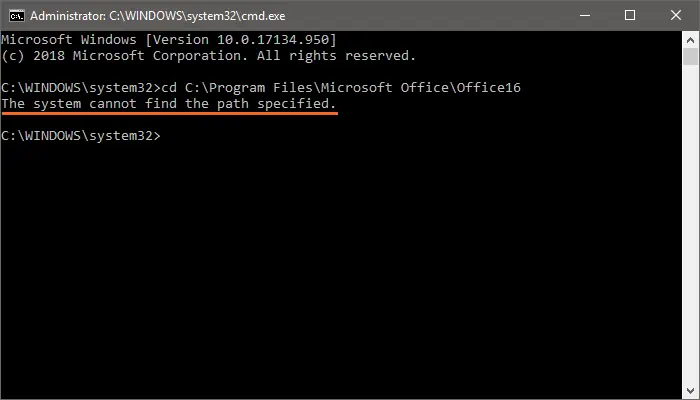
cd C:\Program Files (x86)\Microsoft Office\Office16Nasvet: Če niste prepričani, kateri ukaz morate uporabiti, jih preprosto poskušajte, dokler ne prenehate dobivati sporočila »Sistem ne najde določene poti.«
Vnesen napačen ukaz = sistem ne najde določene poti
3. Preverite stanje licence
Vnesite naslednji ukaz:
cscript ospp.vbs /dstatusČe je Office aktiviran, bo rezultat podoben tej sliki:
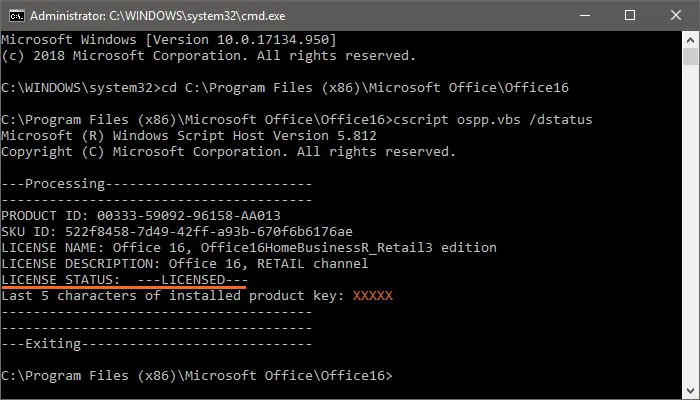
Opomba: V celotnem članku uporabljamo oranžne X-e namesto originalnih znakov v primerih zaradi varnostnih razlogov.
Če Office ni aktiviran (v poskusnem obdobju), bo rezultat podoben tej sliki:
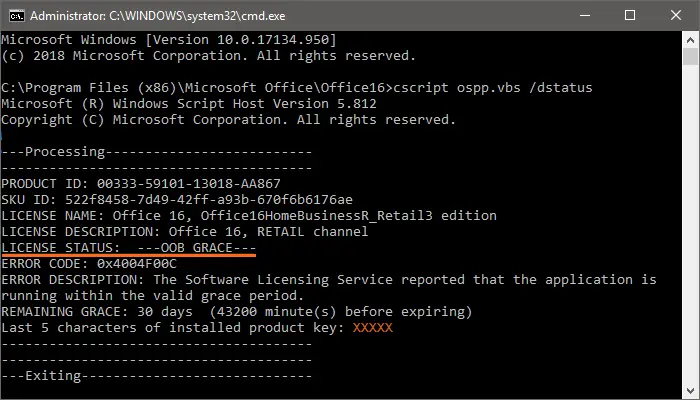
V tem primeru vam ni treba storiti ničesar drugega.
4. Odstranite licenčni ključ
Vnesite naslednji ukaz:
cscript ospp.vbs /unpkey:XXXXXNamesto XXXXX morate vnesti zadnjih 5 znakov licenčnega ključa, ki ga želite odstraniti – te imate v rezultatu ukaza za stanje v prejšnjem koraku
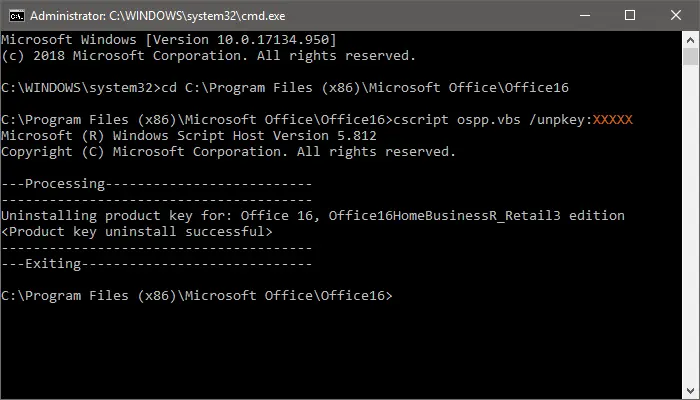
5. Preverite odstranitev
Ponovno uporabite ukaz za stanje, da se prepričate, da je postopek končan:
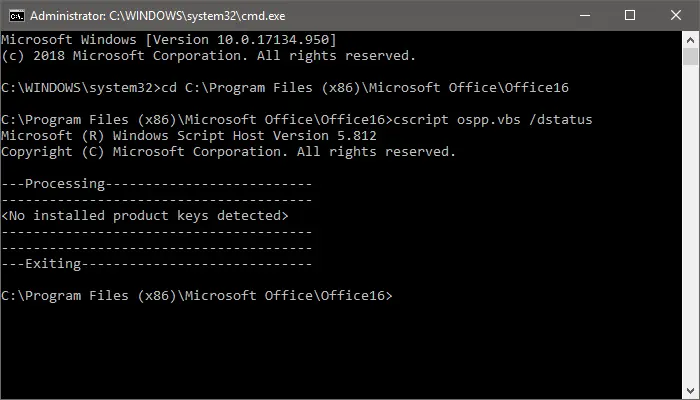
cscript ospp.vbs /dstatusČe dobite naslednji rezultat, je vaš Office zdaj deaktiviran: