Office 2013 – namestitev in aktivacija
Vodnik po korakih za namestitev in aktivacijo Officea 2013 Standard in Officea 2013 Professional Plus.
Pred namestitvijo programske opreme se prepričajte, da:
vaš računalnik izpolnjuje sistemske zahteve za Office 2013: Windows 7 ali novejši; Windows Server 2008 R2 ali novejši; prostor na trdem disku: 3 GB; RAM: 1 GB za 32-bitno, 2 GB za 64-bitno;
je vaš trenutni operacijski sistem posodobljen z najnovejšimi posodobitvami sistema Windows;
naslednji Officii niso nameščeni na vašem računalniku (če so, jih odstranite): Office Home and Student, Office Home and Business, Office Professional, Microsoft 365 namizne aplikacije, My Office.
Vodnik po korakih
I. Namestitev
Pojdite na oneslm.eu/login in se prijavite s svojo e-pošto in številko naročila.
Kliknite svoj Office izdelek v meniju na levi in izberite bitno različico:
32-bitna – priporočena za starejše naprave in sisteme.
64-bitna – priporočena za optimalno delovanje na novih sistemih.
Kako preveriti arhitekturo sistema?
Odprite Nastavitve in pojdite na Sistem → O. Vrstica Vrsta sistema bo vsebovala to informacijo.
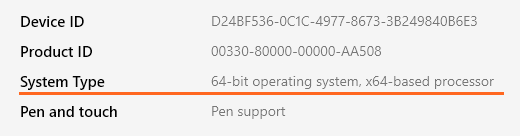
Izberite jezikovno različico vašega Officea iz spustnega menija pod možnostmi bitnih različic.
Prenesite datoteko ISO, nato jo odprite in zaženite datoteko setup.exe.
Morda se prikaže majhno okno, ki vas vpraša, ali želite aplikaciji dovoliti, da spremeni vašo napravo – kliknite »Da«.
Nato sprejmite pogoje storitve za nadaljevanje, nato kliknite »Namesti zdaj«.
Počakajte, da se namestitev dokonča.
Office je popolnoma nameščen, ko vidite to okno:
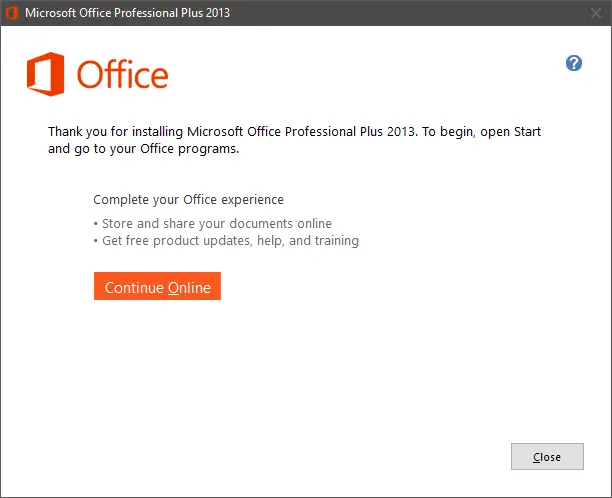
Kliknite »Zapri« in nadaljujte z aktivacijo izdelka.
II. Aktivacija
Ko je namestitev Officea 2013 končana, morate aktivirati svoj izdelek, da dokončate postopek.
Zaženite katero koli aplikacijo Office 2013, na primer Word.
Odprite prazen dokument.
Pojdite v meni Datoteka → Račun in kliknite Spremeni ključ izdelka v rumenem polju (nahaja se tik pod ikonami aplikacij).
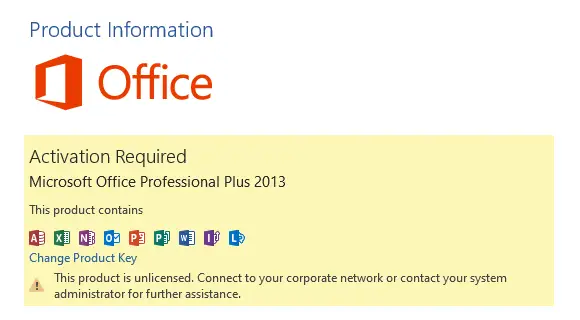
Vnesite svoj ključ izdelka v pojavno okno in čez trenutek bo gumb Namesti postal aktiven – kliknite ga in vaš izdelek bo aktiviran in pripravljen za uporabo.