Office 2019 – namestitev in aktivacija
Vodnik po korakih za namestitev in aktivacijo Officea 2019 Standard ter Officea 2019 Professional Plus.
Pred namestitvijo programske opreme se prepričajte, da:
vaš računalnik izpolnjuje sistemske zahteve za Office 2019: Windows 10 ali novejši; Windows Server 2019 ali novejši; prostor na trdem disku: 4 GB; RAM: 2 GB za 32-bitno, 4 GB za 64-bitno;
vaš trenutni operacijski sistem je posodobljen z najnovejšimi posodobitvami sistema Windows;
naslednji Officii niso nameščeni na vašem računalniku (če so, jih odstranite): Office Home and Student, Office Home and Business, Office Professional, namizne aplikacije Microsoft 365, My Office.
Vodnik po korakih
I. Namestitev
Pojdite na oneslm.eu/login in se prijavite s svojim e-poštnim naslovom in številko naročila.
Prenesite in zaženite našo aplikacijo Office 2019 Volume Installer.exe.
Morda boste videli naslednje opozorilo:
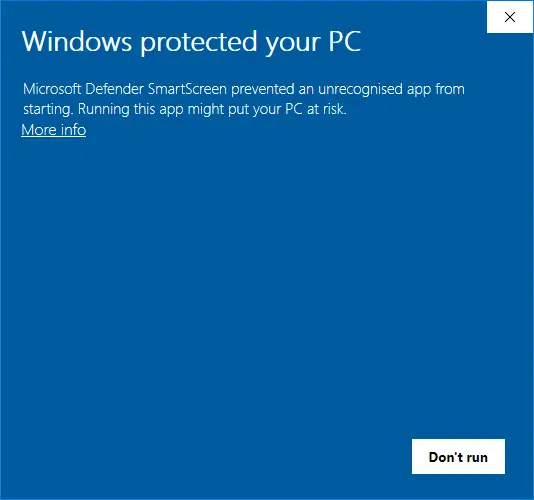
To sporočilo se pojavi, ker je aplikacija popolnoma nova in še ni pridobila zaupanja v varnostnih sistemih sistema Windows. Kliknite Več informacij in izberite Zaženi vseeno.
Ko se odpre Office 2019 Volume Installer, izgleda tako:
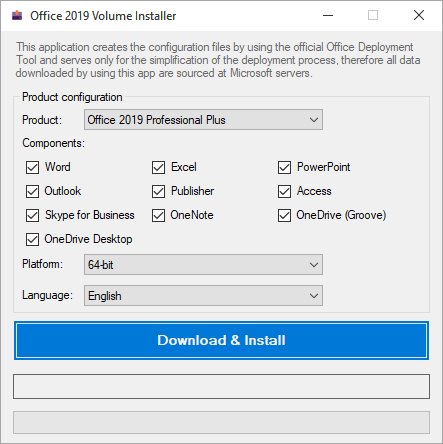
S spustnega seznama Izdelek izberite izdelek, ki ste ga kupili pri nas.
V polju Komponente lahko odkljukate aplikacije Office, ki jih ne nameravate uporabljati.
S spustnega seznama Platforma izberite vrsto arhitekture za vaš izdelek: 32-bitno ali 64-bitno.
Kako preveriti arhitekturo vašega sistema?
Odprite Nastavitve in pojdite na Sistem → O programu. Vrstica Vrsta sistema bo vsebovala te informacije.
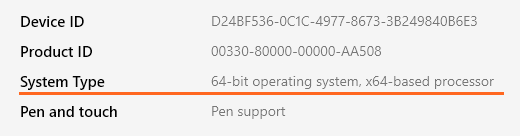
Običajno je najbolje izbrati 64-bitno – na ta način bo vaš izdelek bolje deloval na sodobnih operacijskih sistemih in napravah.
S spustnega seznama Jezik izberite jezik, v katerem želite imeti svoj izdelek.
Ko končate s prilagajanjem namestitve, kliknite Prenesi & Namesti.
Zdaj samo počakajte, da se izdelek namesti. Zelena vrstica napredka v namestitvenem programu se bo večkrat napolnila in pojavila se bodo nekatera dodatna okna – to je normalno in je del postopka.
Ne zapirajte namestitvenega programa in njegovih dodatnih oken, sicer bo namestitev prekinjena!
Office je popolnoma nameščen, ko vidite to okno:
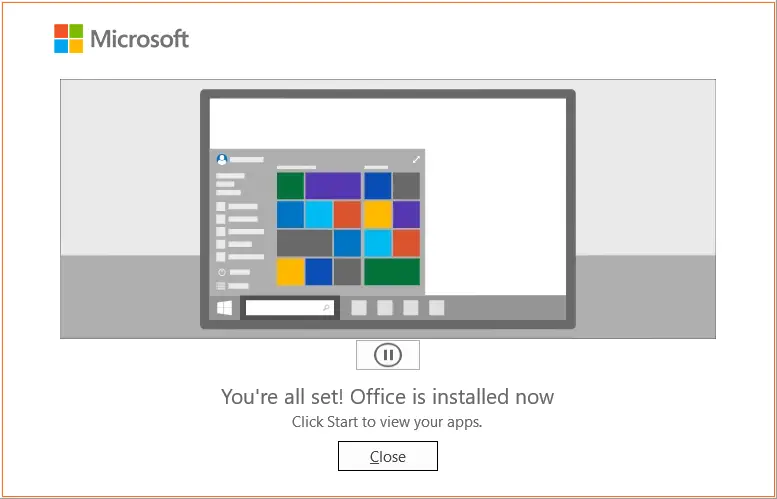
Zdaj lahko zaprete namestitveni program in nadaljujete z aktiviranjem izdelka.
II. Aktivacija
Ko je namestitev Officea 2019 končana, morate aktivirati svoj izdelek, da dokončate postopek.
Zaženite katero koli aplikacijo Office 2019, na primer Word.
Odprite prazen dokument.
Pojdite v meni Datoteka → Račun in kliknite Spremeni ključ izdelka v rumenem polju (nahaja se tik pod ikonami aplikacij).
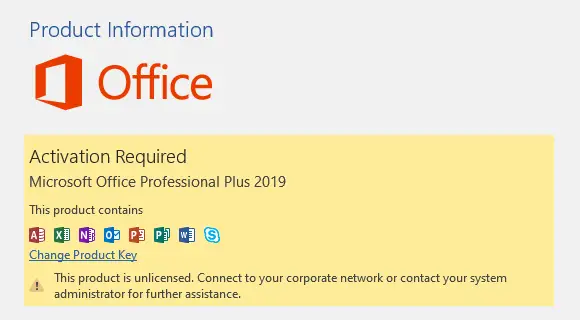
Vnesite ključ izdelka v pojavno okno in čez trenutek se bo prikazal gumb Aktiviraj Office – kliknite ga in vaš izdelek bo aktiviran in pripravljen za uporabo.