Office 2021 – namestitev in aktivacija
Vodnik po korakih za namestitev in aktivacijo Office 2021 Standard in Office 2021 Professional Plus z uporabo Forscope Volume Installerja.
Pred namestitvijo programske opreme se prepričajte, da:
vaš računalnik izpolnjuje sistemske zahteve za Office 2021: Windows 10 ali novejši; Windows Server 2019 ali novejši; prostor na trdem disku: 4 GB; RAM: 4 GB;
je vaš trenutni operacijski sistem posodobljen z najnovejšimi posodobitvami sistema Windows;
naslednji Office programi niso nameščeni v vašem računalniku (če so, jih odstranite): Office Home and Student, Office Home and Business, Office Professional, namizne aplikacije Microsoft 365, My Office.
Vodnik po korakih
I. Namestitev
Pojdite na oneslm.eu/login in se prijavite s svojo e-pošto in številko naročila.
Prenesite in zaženite našo aplikacijo Office 2021 Volume Installer.exe.
Morda se prikaže naslednje opozorilo:
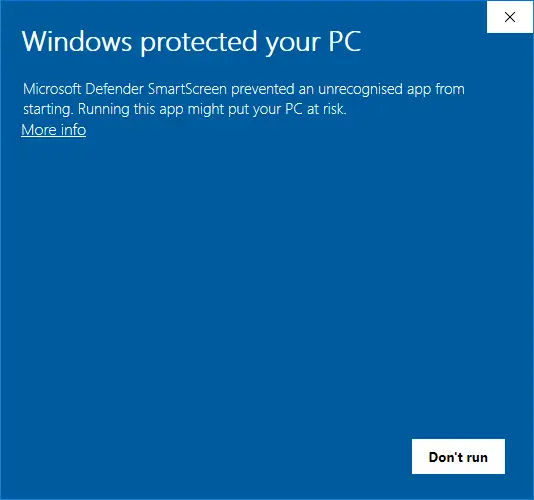
To sporočilo se pojavi, ker je aplikacija popolnoma nova in še ni pridobila zaupanja v varnostnih sistemih sistema Windows. Kliknite na Več informacij in izberite Vseeno zaženi.
Ko se Office 2021 Volume Installer odpre, izgleda takole:
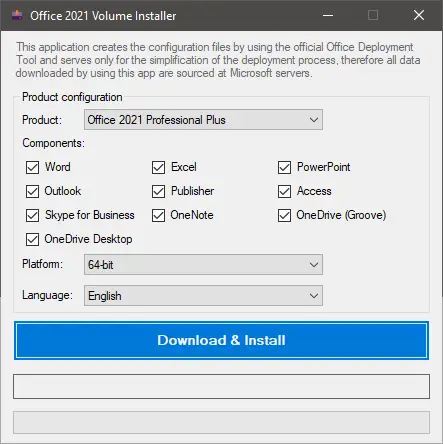
Na spustnem seznamu Izdelek izberite izdelek, ki ste ga kupili pri nas.
V polju Komponente lahko odkljukate Office aplikacije, ki jih ne nameravate uporabljati.
Na spustnem seznamu Platforma izberite vrsto arhitekture za vaš izdelek: 32-bitno ali 64-bitno.
Kako preveriti arhitekturo vašega sistema?
Odprite Nastavitve in pojdite na Sistem → O. Vrstica Vrsta sistema bo vsebovala to informacijo.
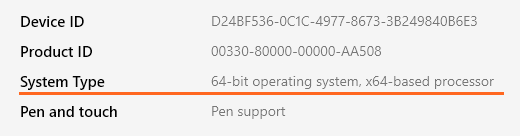
Običajno je najbolje izbrati 64-bitno – tako bo vaš izdelek deloval bolje na sodobnih operacijskih sistemih in napravah.
Na spustnem seznamu Jezik izberite jezik, v katerem želite imeti svoj izdelek.
Ko končate s prilagajanjem namestitve, kliknite Prenesi & Namesti.
Zdaj samo počakajte, da se vaš izdelek namesti. Zelena vrstica napredovanja v inštalaterju se bo večkrat napolnila in pojavila se bodo nekatera dodatna okna – to je normalno in je del postopka.
Ne zapirajte inštalaterja in njegovih dodatnih oken, sicer bo namestitev prekinjena!
Office je popolnoma nameščen, ko se prikaže to okno:
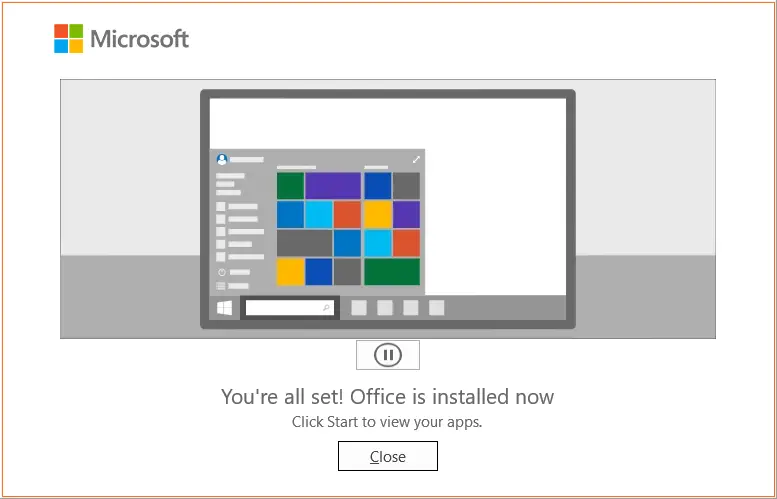
Zdaj lahko zaprete inštalater in nadaljujete z aktivacijo vašega izdelka.
II. Aktivacija
Ko je namestitev Office 2021 končana, morate aktivirati svoj izdelek, da dokončate postopek.
Zaženite katero koli aplikacijo Office 2021, na primer Word.
Odprite prazen dokument.
Pojdite v meni Datoteka → Račun in kliknite Spremeni ključ izdelka v rumenem polju (nahaja se tik pod ikonami aplikacij).
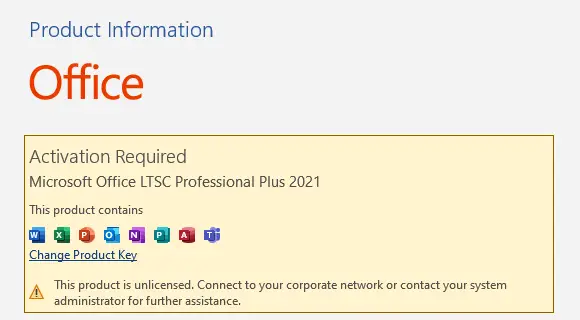
Vnesite svoj ključ izdelka v pojavno okno in trenutek kasneje se bo pojavil gumb Aktiviraj Office – kliknite ga in vaš izdelek bo aktiviran in pripravljen za uporabo.