Office 2024 – namestitev preko orodja Office Deployment Tool
Vodnik po korakih za namestitev količinskih izdelkov Office (npr. Office LTSC Professional Plus 2024) z uporabo orodja Office Deployment Tool.
Opomba: Ta vodnik prikazuje postopek namestitve in aktivacije Office LTSC Professional Plus 2024, vendar se lahko uporablja tudi za Project 2024 in Visio 2024.
Pred namestitvijo programske opreme se prepričajte, da:
vaš računalnik izpolnjuje sistemske zahteve za Office 2024: Windows 10 ali novejši; Windows Server 2022 ali novejši; prostor na trdem disku: 4 GB; RAM: 4 GB;
je vaš trenutni operacijski sistem posodobljen z najnovejšimi posodobitvami sistema Windows;
naslednji Office izdelki niso nameščeni na vašem računalniku (če so, jih odstranite): Office Home and Student, Office Home and Business, Office Professional, namizne aplikacije Microsoft 365, My Office.
Vodnik po korakih
I. Prenos ODT
Prenesite Office Deployment Tool (ODT):
Ko se ODT prenese, bi se moral imenovati nekako takole:
officedeploymenttool_18925-20138.exe
Številke na koncu so lahko drugačne – to je normalno, saj Microsoft to izvedljivo datoteko redno posodablja, in številke odražajo različico.
Odprite izvedljivo datoteko. Pozvani boste, da dovolite tej aplikaciji, da izvede spremembe na vašem računalniku. Izberite Da.
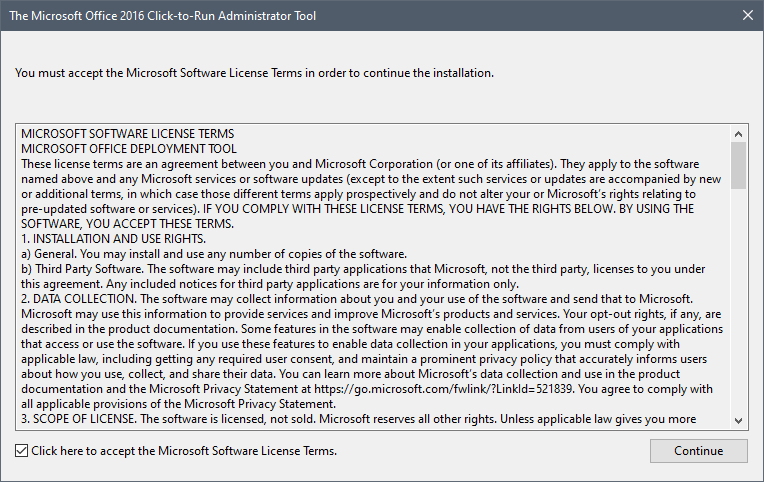
Na zaslonu se bo pojavilo pojavno sporočilo z licenčnimi pogoji Microsoft. Označite polje spodaj levo in kliknite Nadaljuj.
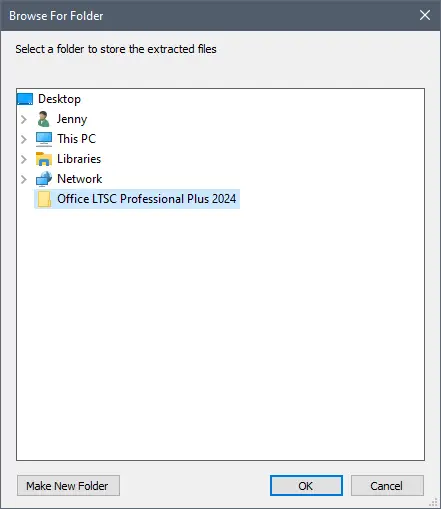
Nato se bo pojavilo pojavno okno, ki vas bo prosilo, da izberete ciljno mapo za prenesene datoteke – lahko ustvarite novo mapo, da jih boste kasneje lažje našli.
Ko izberete ciljno mapo, se bo pojavilo sporočilo, ki vas obvešča, da je bila datoteka uspešno ekstrahirana. Pritisnite V redu, da jo zaprete in nadaljujete s konfiguracijo.
II. Ustvarite konfiguracijsko datoteko
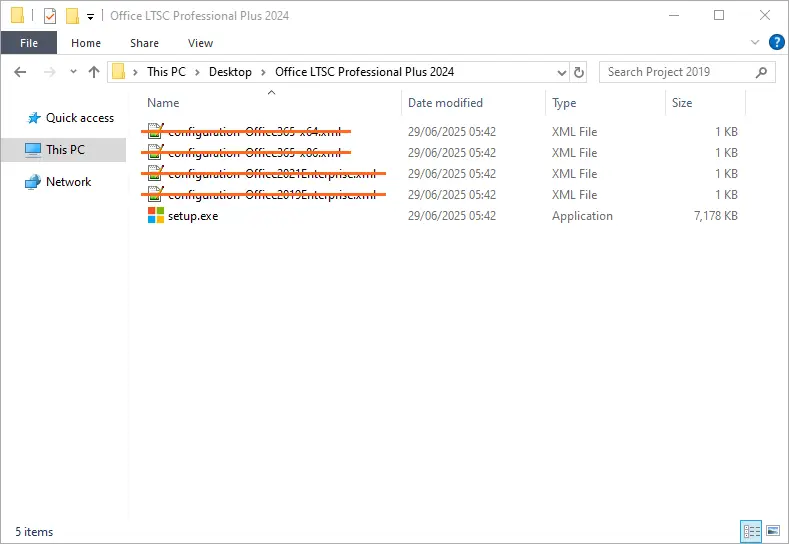
Poiščite mapo, ki ste jo izbrali v prejšnjem koraku. Odprite jo in videli boste več datotek. Izbrišite vse datoteke, ki se končajo z .xml iz te mape, saj bomo ustvarili lastno konfiguracijsko datoteko.
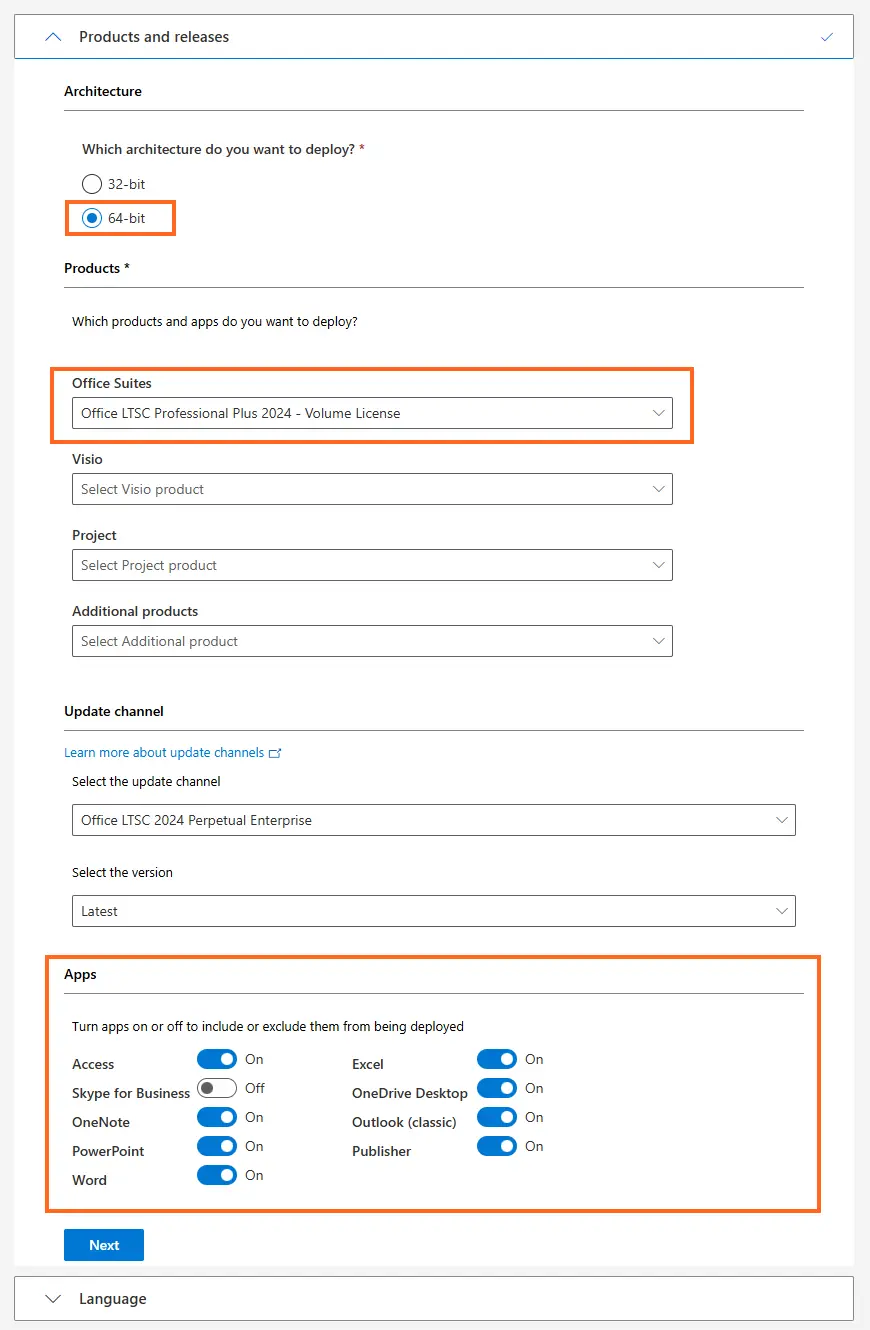
Pojdite na config.office.com/deploymentsettings. V razdelku Izdelki in izdaje izberite arhitekturo programske opreme (priporočena je 64-bitna), nato iz spustnega menija izberite zbirko Office, ki jo želite namestiti (npr. Office LTSC Professional Plus 2024). V podrazdelku Aplikacije lahko tudi prilagodite, katere specifične aplikacije želite.
Nato v razdelku Jezik izberite glavni jezik za programsko opremo. Dodatne jezike lahko izberete tudi zdaj ali jih prenesete kasneje po namestitvi.
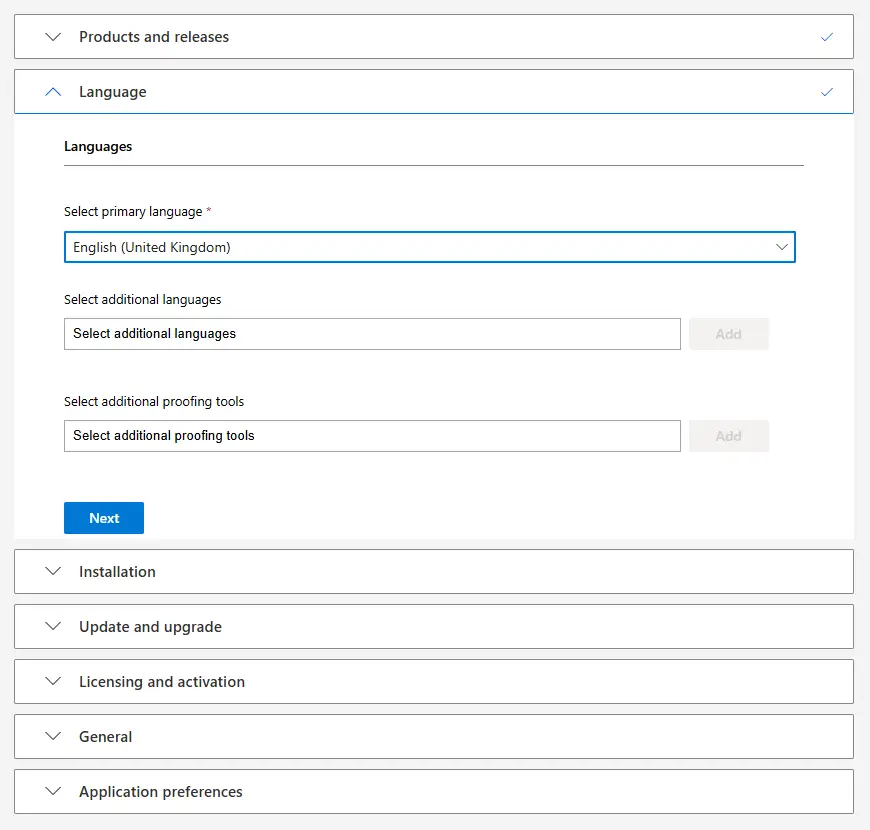
Na tej točki ste dokončali obvezne korake – na voljo je še veliko več možnosti za prilagoditev, vendar jih lahko preskočite, saj jih je mogoče po potrebi prilagoditi po namestitvi. Za nadaljevanje kliknite Izvozi v zgornjem desnem kotu zaslona.
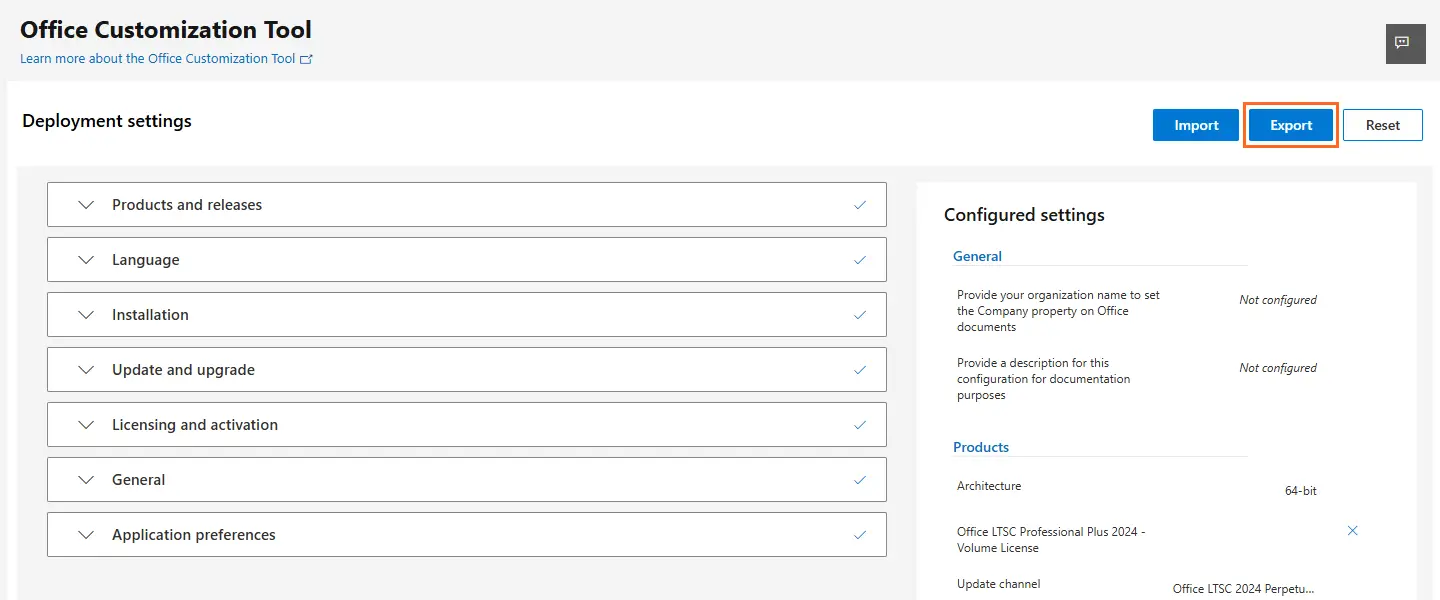
Opomba: za večje namestitve je konfiguracijska datoteka lahko vnaprej nastavljena s specifičnim MAK v koraku Licenciranje in aktivacija. Vedno se prepričajte, da število aktivacij MAK ne presega števila kupljenih licenc.
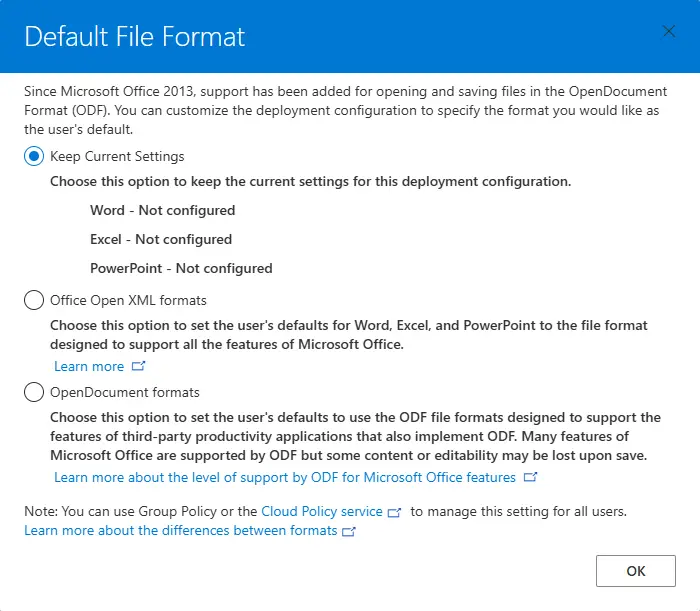
Pojavilo se bo novo okno, v katerem lahko izberete privzeti format datoteke za aplikacije Office. Če niste prepričani, kaj izbrati, izberite Ohrani trenutne nastavitve.
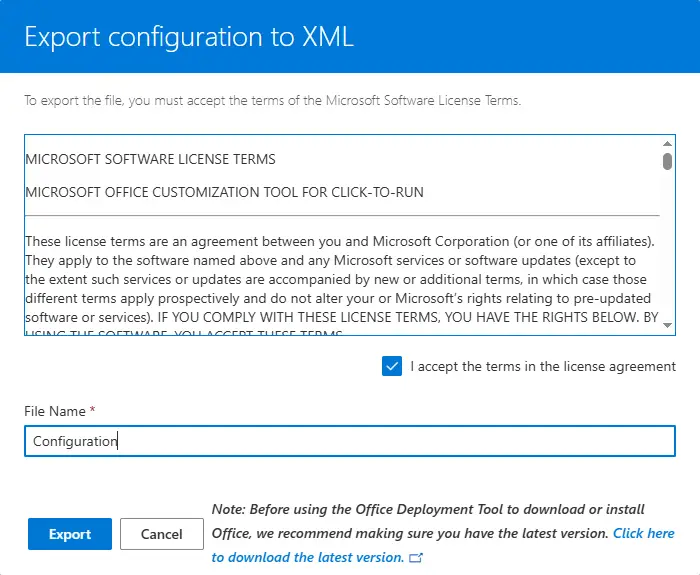
Naslednje pojavno okno zahteva, da sprejmete pogoje licenčne pogodbe. Konfiguracijsko datoteko lahko tudi preimenujete, da se ujema z imenom izdelka. Ko kliknete Izvozi, se bo konfiguracijska datoteka xml prenesla.
III. Prenos konfiguracije
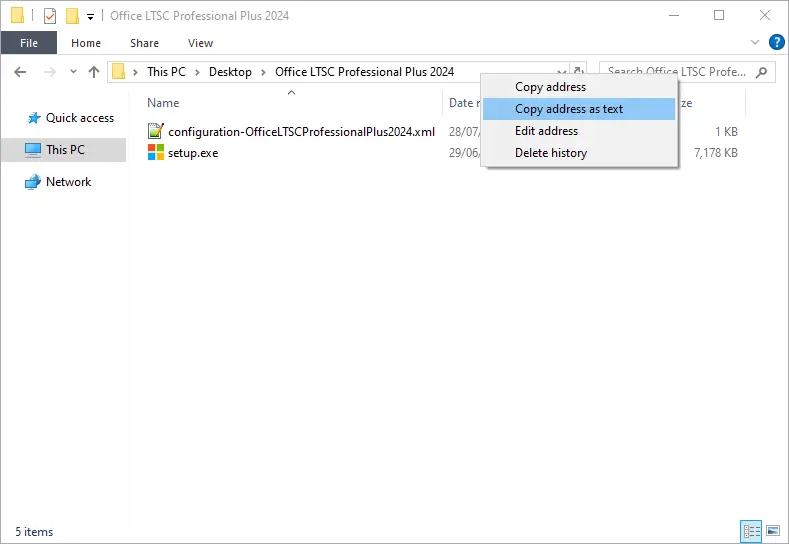
Premaknite konfiguracijsko datoteko xml v isto mapo z datoteko setup.exe (če ni bila prenesena neposredno tja), nato z desnim klikom na ime mape v naslovni vrstici Raziskovalca Windows izberite Kopiraj naslov kot besedilo.
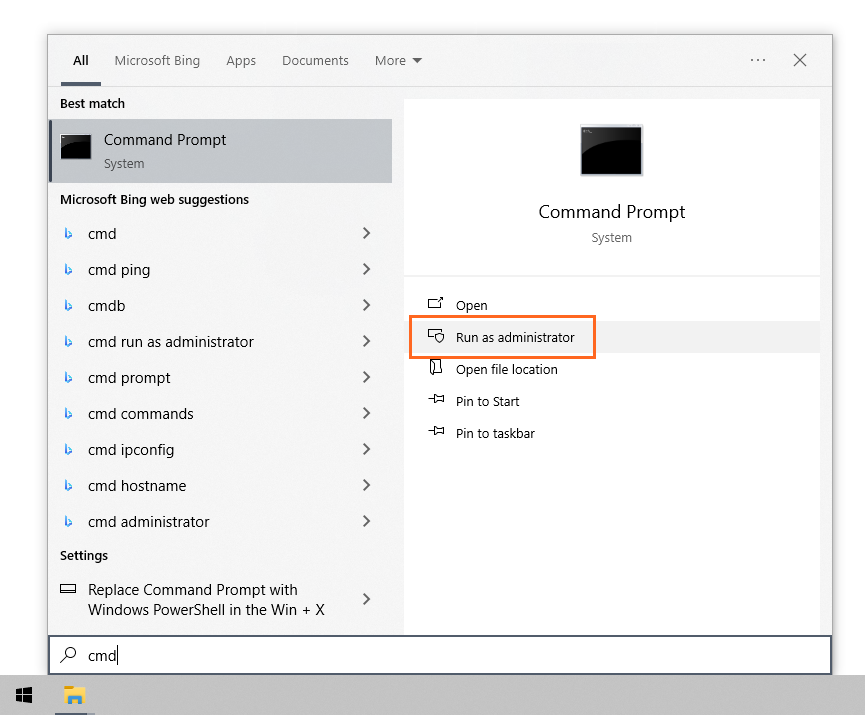
Kliknite meni Start sistema Windows, vnesite »cmd« in ko se v rezultatih prikaže ukazni poziv, kliknite »Zaženi kot skrbnik«.
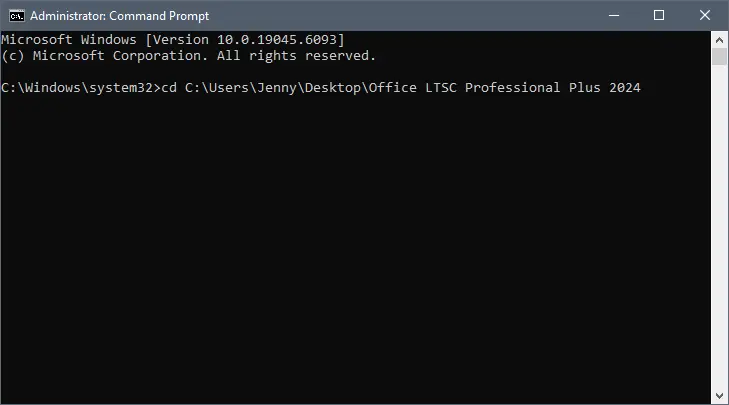
Spremenite imenik iz System32 v mapo, kjer se nahaja konfiguracijska datoteka – to storite tako, da vnesete:
cd [naslov mape, ki vsebuje konfiguracijsko datoteko]Besedilo v oglatih oklepajih je treba zamenjati z naslovom mape, ki ste jo kopirali prej (v 1. koraku). Pritisnite Enter in rezultat bi moral biti nekaj takega:
Nato vnesite:
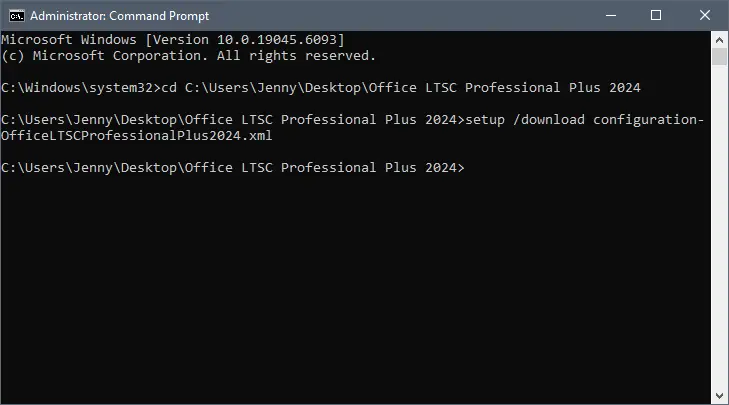
setup /download [ime_konfiguracijske_datoteke].xmlBesedilo v oglatih oklepajih je treba ponovno zamenjati z imenom, ki ste ga izbrali za svojo datoteko xml. Pritisnite Enter in rezultat bi moral biti nekaj takega:
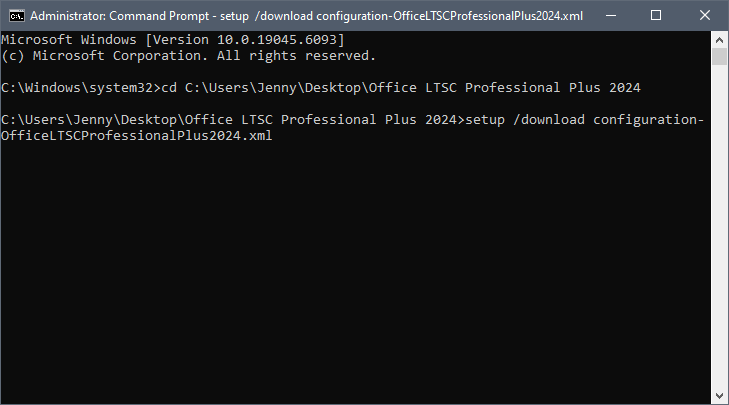
Prenos se je začel. Ta postopek lahko traja nekaj časa, odvisno od vaše internetne povezave.
Ne zapirajte okna ukaznega poziva, sicer bo prekinilo prenos!
Prenos je končan, ko se prikaže nova ukazna vrstica z imenikom mape, kot je prikazano spodaj:
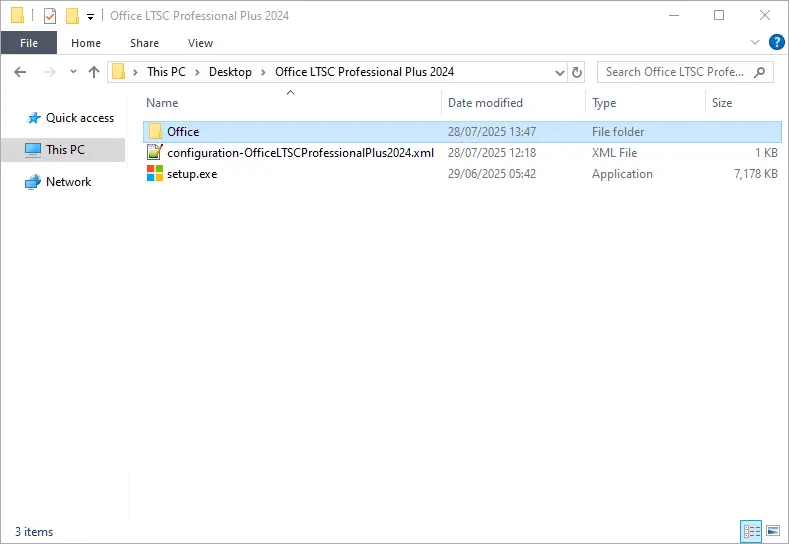
Poleg tega se je v mapi z datoteko xml in datoteko setup.exe pojavila nova mapa z imenom »Office«.
IV. Zaženite namestitev
V ukaznem pozivu, ki bi moral biti še vedno odprt iz prejšnjega koraka, vnesite:
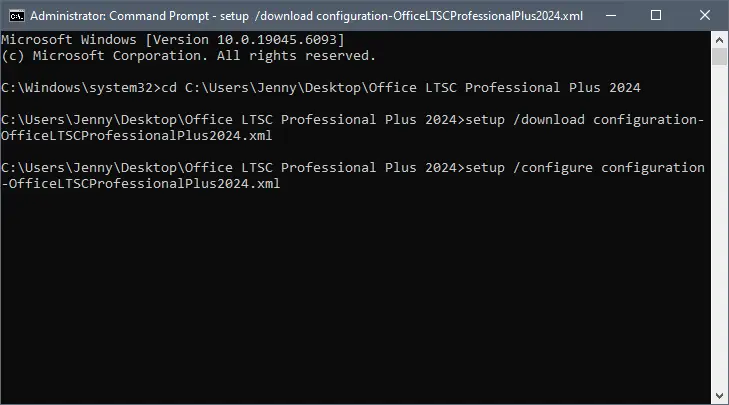
setup /configure [ime_konfiguracijske_datoteke].xmlBesedilo v oglatih oklepajih je treba ponovno zamenjati z imenom, ki ste ga izbrali za svojo datoteko xml. Pritisnite Enter in rezultat bi moral biti nekaj takega:
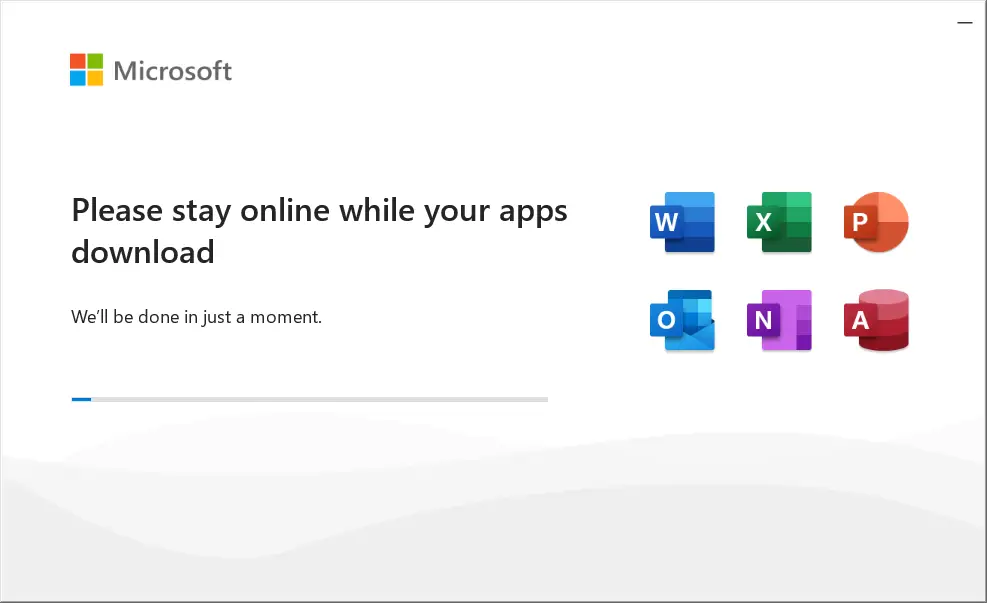
Namestitev se bo začela skoraj takoj:
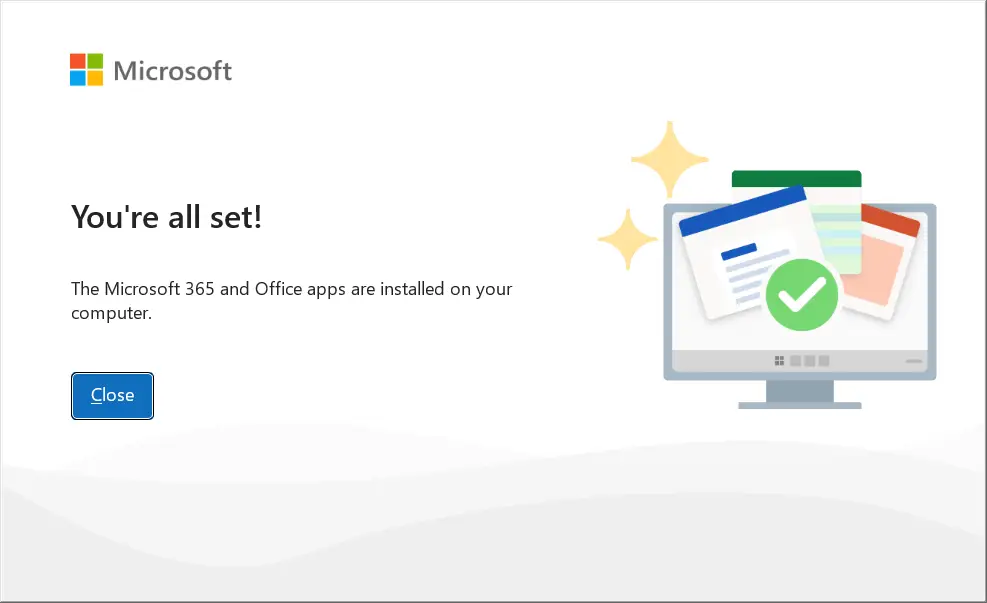
Kliknite Zapri, ko je namestitev končana, in nadaljujte z naslednjim korakom – aktivacijo izdelka.
V. Aktivirajte programsko opremo
Ko je namestitev Office 2024 končana, morate aktivirati svoj izdelek, da dokončate postopek.
Zaženite katero koli aplikacijo Office 2024, na primer Word.
Na začetnem zaslonu pojdite na meni Račun v spodnjem levem kotu.
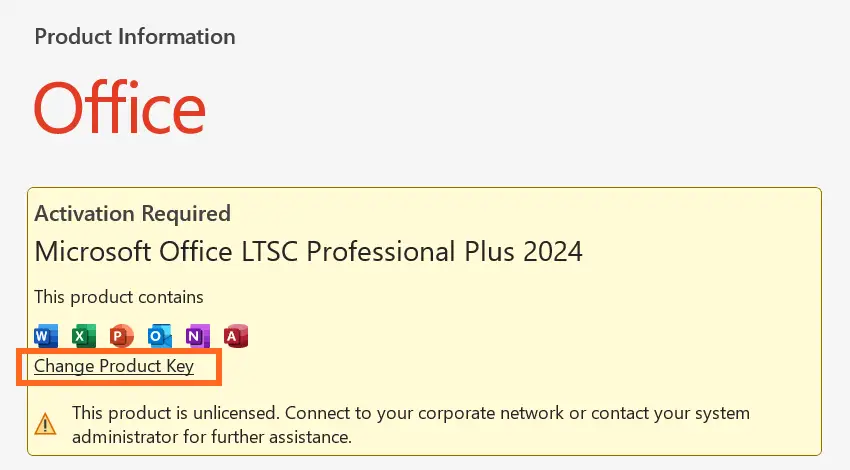
Kliknite Spremeni ključ izdelka v rumenem polju (nahaja se tik pod ikonami aplikacij).
Vnesite svoj ključ izdelka v pojavno okno in trenutek kasneje se bo pojavil gumb Aktiviraj Office – kliknite ga in vaš izdelek bo aktiviran in pripravljen za uporabo.