Kako omogočiti Windows 10 ESU (samo za potrošnike!)
Ta vodnik prikazuje, kako omogočiti Microsoftove brezplačne razširjene varnostne posodobitve (ESU) za Windows 10.
POMEMBNO:
Brezplačni načrt ESU ni na voljo za podjetja – namenjen je samo potrošnikom znotraj Evropske unije.
Preden nadaljujete z vpisom, se prepričajte, da ste v sistem Windows prijavljeni s svojim osebnim Microsoftovim računom.
Vodnik po korakih
I. Posodobite svoj sistem
Pojdite na Nastavitve → Posodobitev sistema Windows.
Posodobite svoj operacijski sistem z vsemi razpoložljivimi popravki in popravki – vpis v ESU sicer ne bo uspel.
II. Vpis v ESU
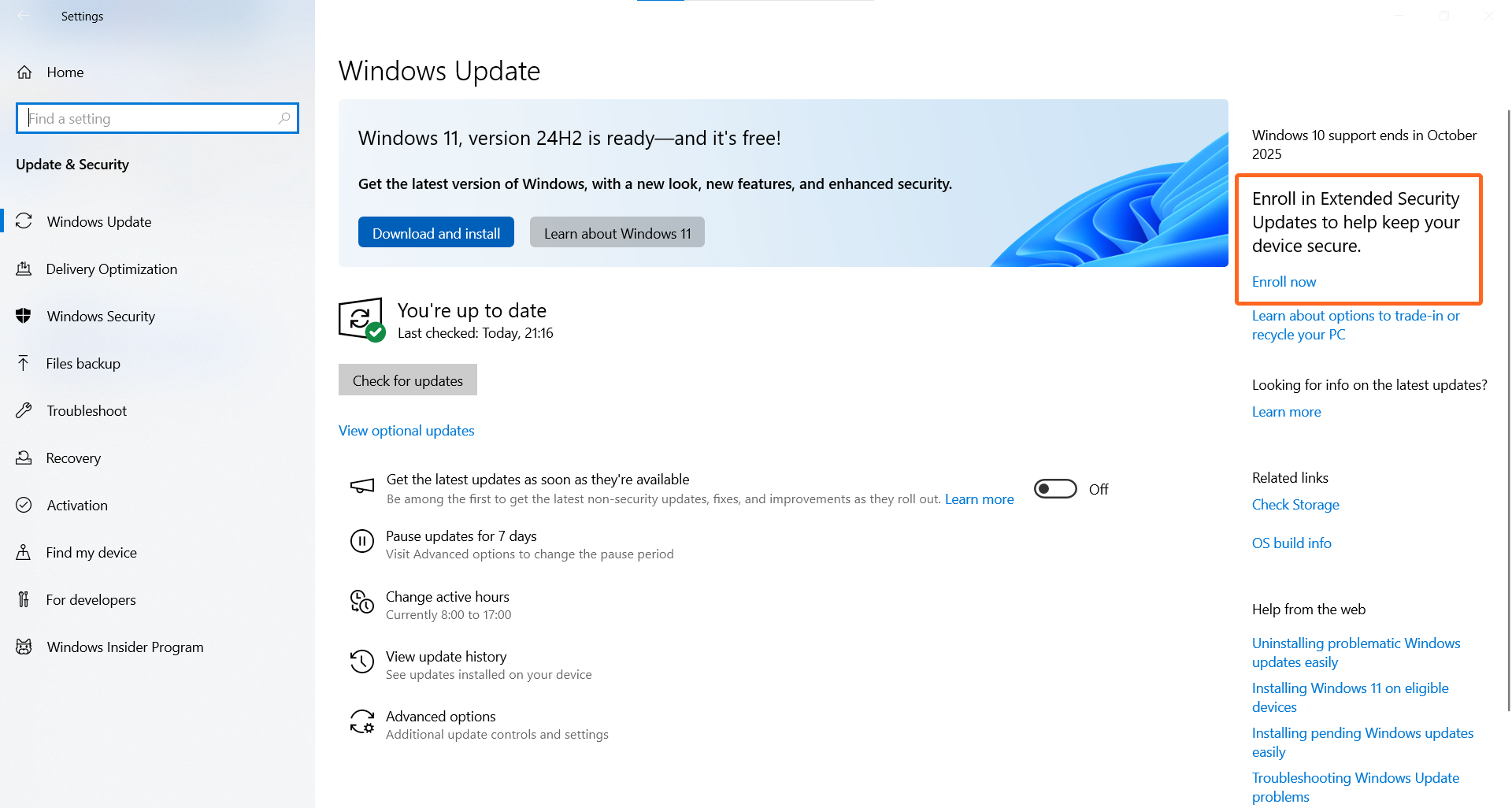
Ko se prepričate, da je vaš sistem posodobljen, kliknite Vpiši se zdaj pod Vpis v razširjene varnostne posodobitve, ki se nahaja v zgornjem desnem kotu okna Posodobitev sistema Windows.
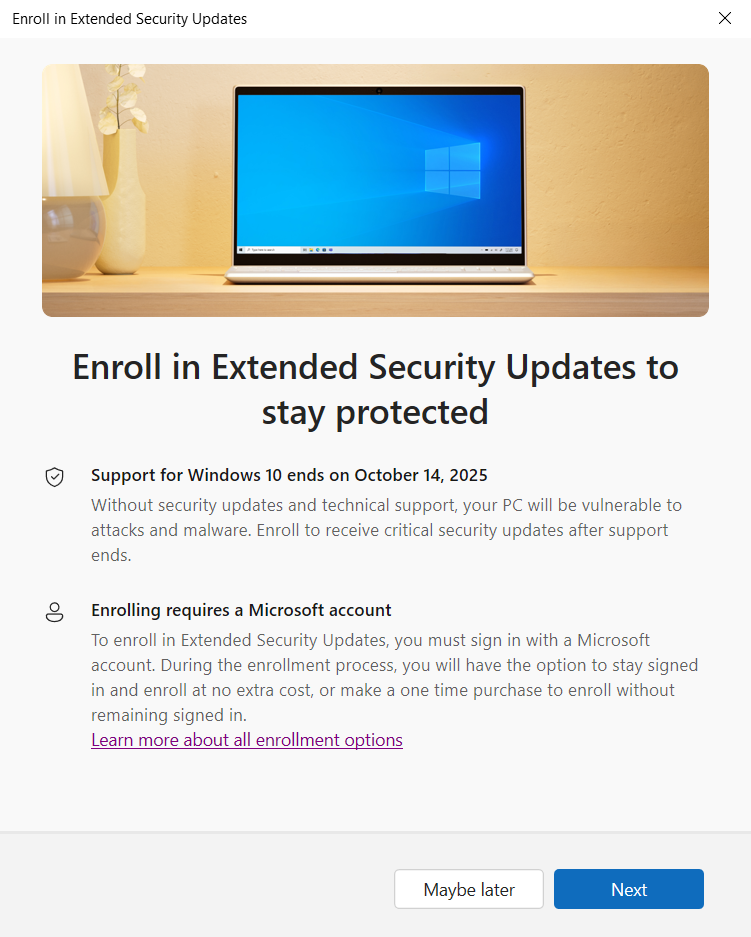
Pojavilo se bo novo okno – kliknite Naprej za začetek postopka vpisa.
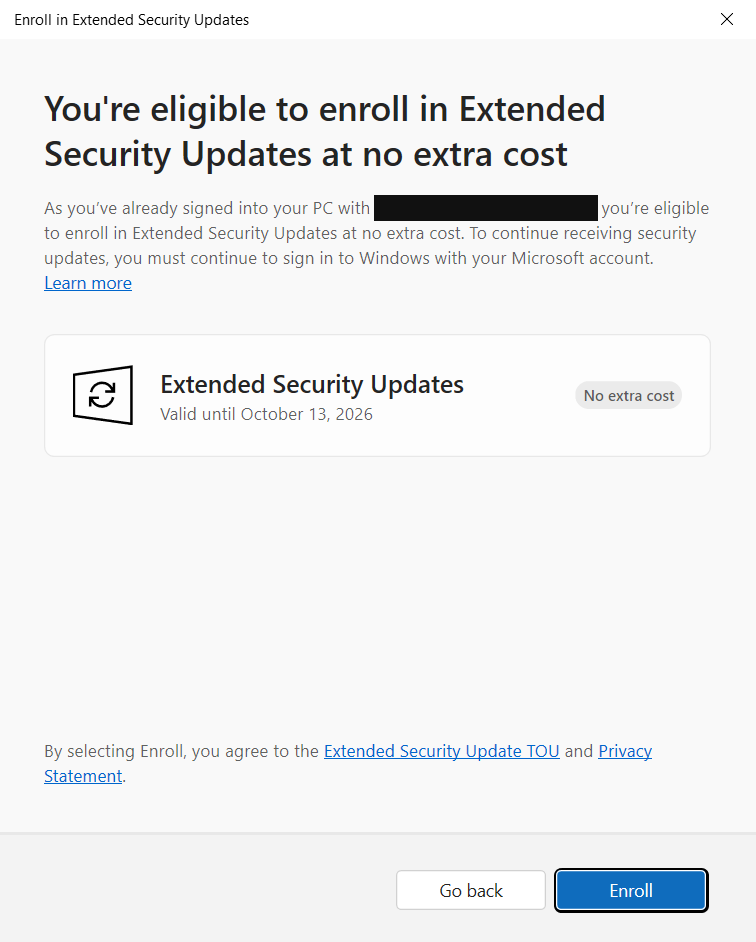
Če ste v napravi prijavljeni v svoj osebni Microsoftov račun, boste imeli možnost brezplačnega vpisa – sicer boste pozvani k nakupu. Kliknite Vpiši se za potrditev izbranega načrta podpore.
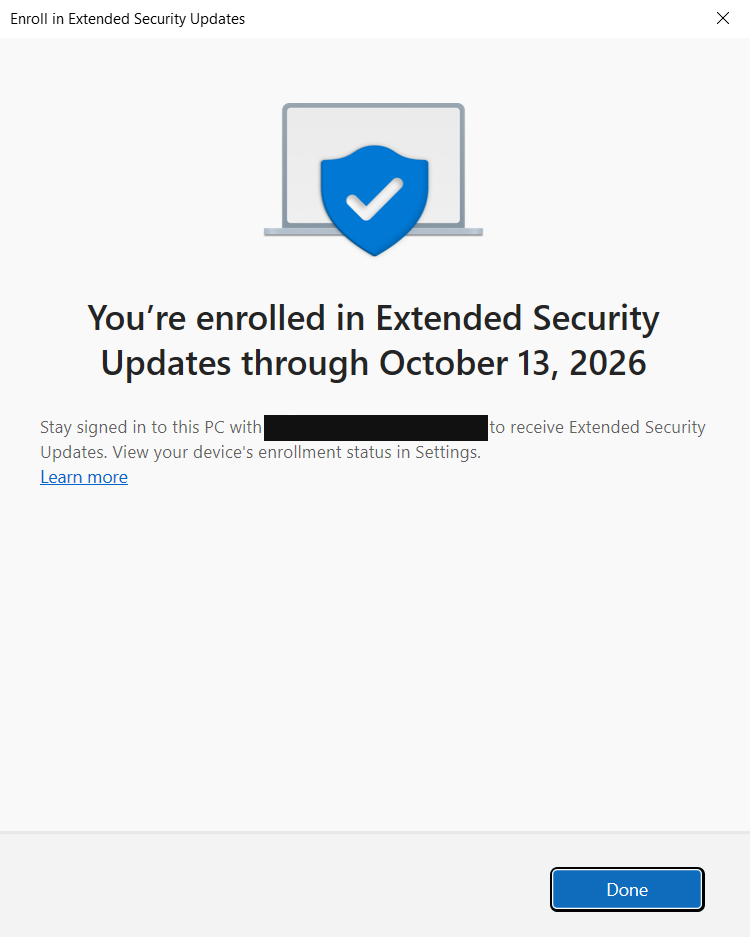
Ko je vpis končan, kliknite Končano za zaprtje aktivacijskega okna.
III. Preverite uspešen vpis
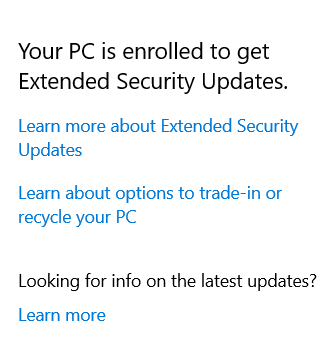
Vpis lahko potrdite tako, da se vrnete v okno z nastavitvami Posodobitev sistema Windows in preverite zgornji desni kot okna Posodobitev sistema Windows – tam bo zdaj pisalo Vaš računalnik je vpisan za prejemanje razširjenih varnostnih posodobitev.
Pogosta vprašanja
Koliko naprav lahko uporablja eno licenco ESU?
Vašo licenco ESU lahko uporabite za do 10 naprav, ko se vpišete v ESU.Kako dolgo lahko uporabljam brezplačni Windows 10 ESU?
Ta načrt se konča 13. oktobra 2026.Kje lahko najdem več informacij o ESU?
Za dodatne podrobnosti obiščite Razširjene varnostne posodobitve za Windows 10 (ESU).