Storitve oddaljenega namizja (RDS) – namestitev in aktivacija
Vodnik po korakih za omogočanje storitev oddaljenega namizja, aktiviranje strežnika licenc in namestitev licenc RDS CAL v sistemu Windows Server.
Preden nadaljujete z nastavitvijo RDS, se prepričajte, da ste namestili, aktivirali in posodobili svoj Windows Server!
Vodnik po korakih
Sledite spodnjim korakom v njihovem naravnem vrstnem redu ali kliknite na spodnje povezave, da skočite na določen korak:
I. Omogočite storitve oddaljenega namizja
II. Aktivirajte strežnik licenc oddaljenega namizja
III. Namestite licence RDS CAL
I. Omogočite storitve oddaljenega namizja
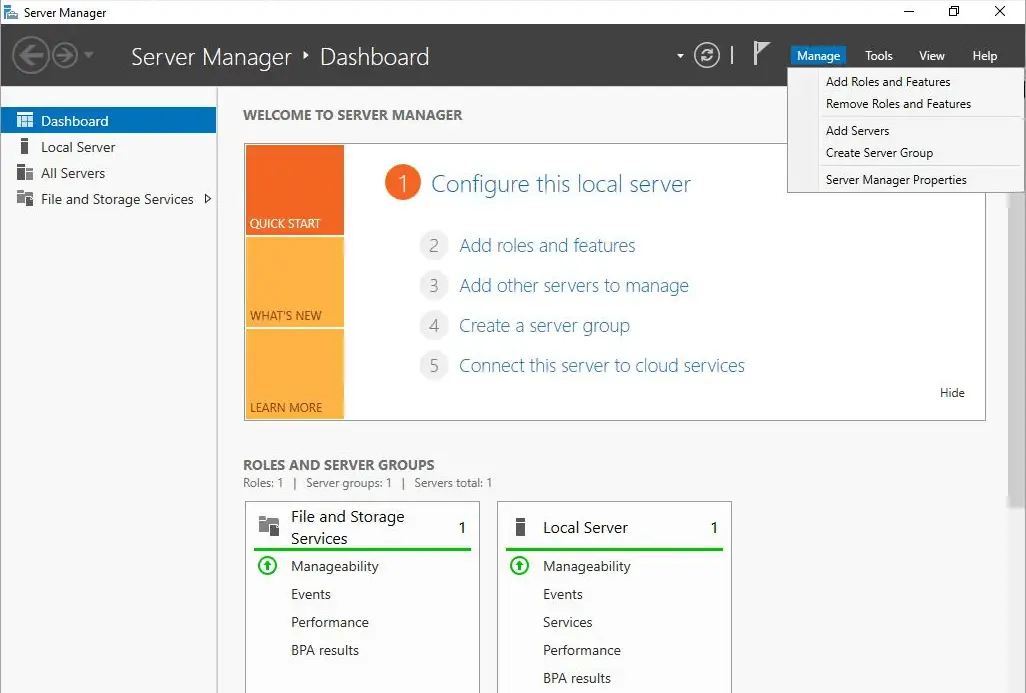
Zaženite nadzorno ploščo Server Manager. Na orodni vrstici v zgornjem desnem kotu zaslona izberite Manage. V spustnem meniju kliknite Add Roles and Features.
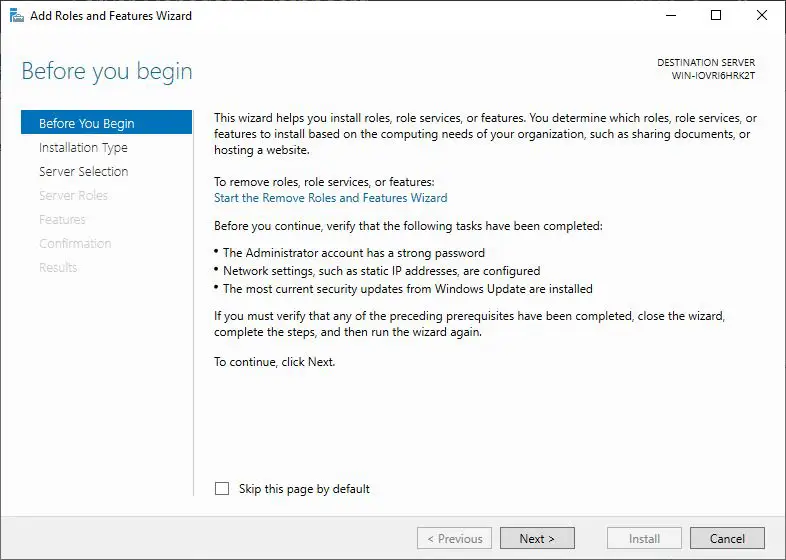
Na strani Before you begin preberite informacije in kliknite Next.
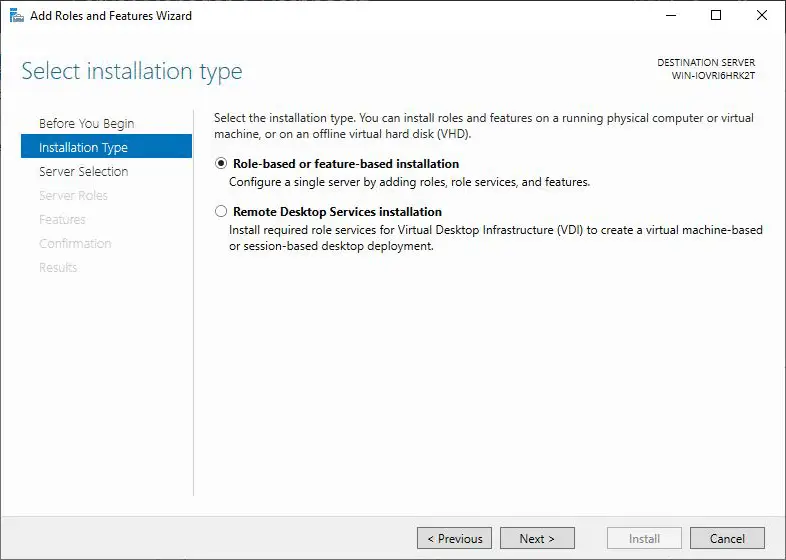
Na naslednji strani Select installation type izberite Role-based or feature-based installation. Kliknite Next.
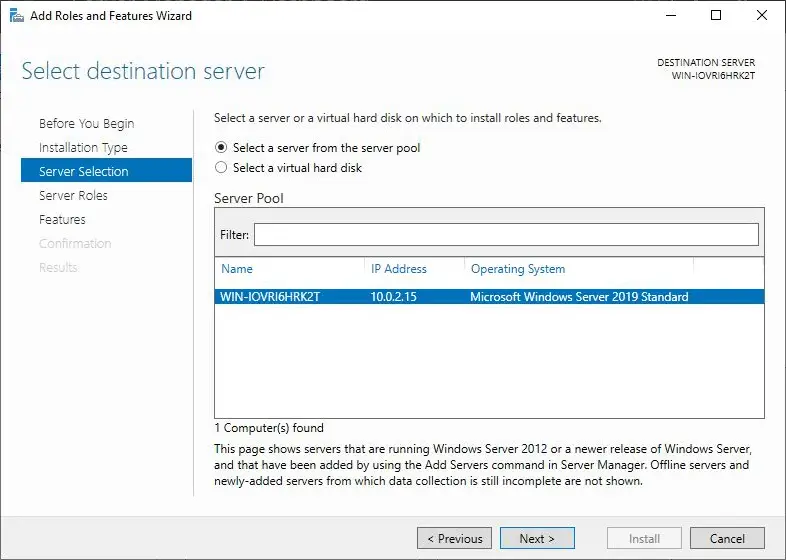
V naslednjem koraku, na strani Select destination server, izberite strežnik, na katerega želite namestiti storitve oddaljenega namizja. Kliknite Next.
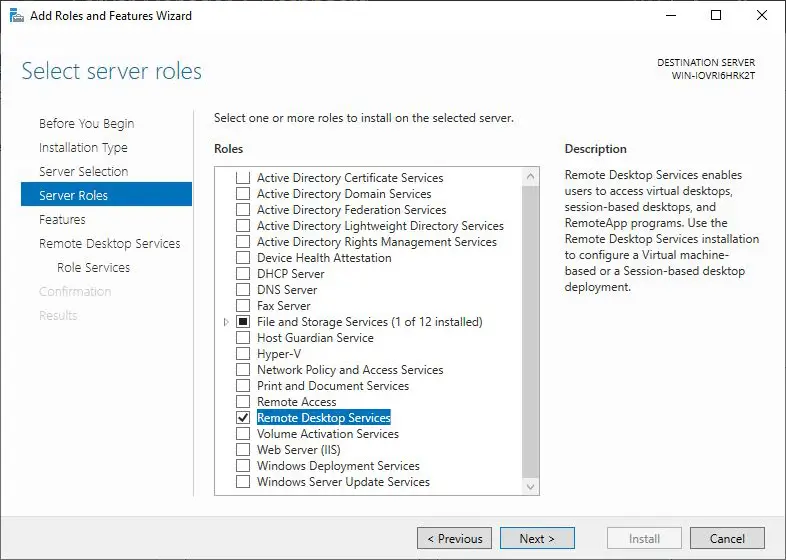
Na strani Select server roles kliknite potrditveno polje pred Remote Desktop Services. Nato kliknite Next.
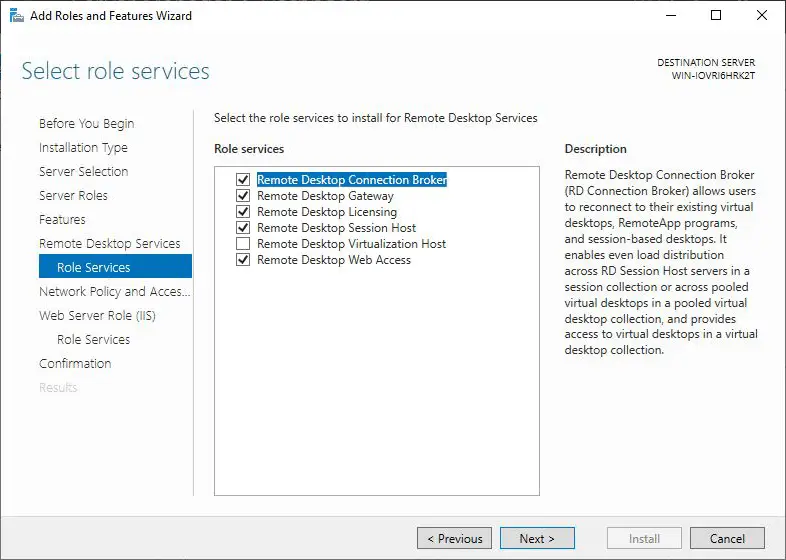
Okno Features omogoča dodajanje nekaterih dodatnih funkcij strežniku. Ta del lahko preskočite. Na zaslonu Select role services izberite:
Remote Desktop Connection Broker;
Remote Desktop Gateway;
Remote Desktop Licensing;
Remote Desktop Session Host;
Remote Desktop Web Access.
Nato kliknite Next.
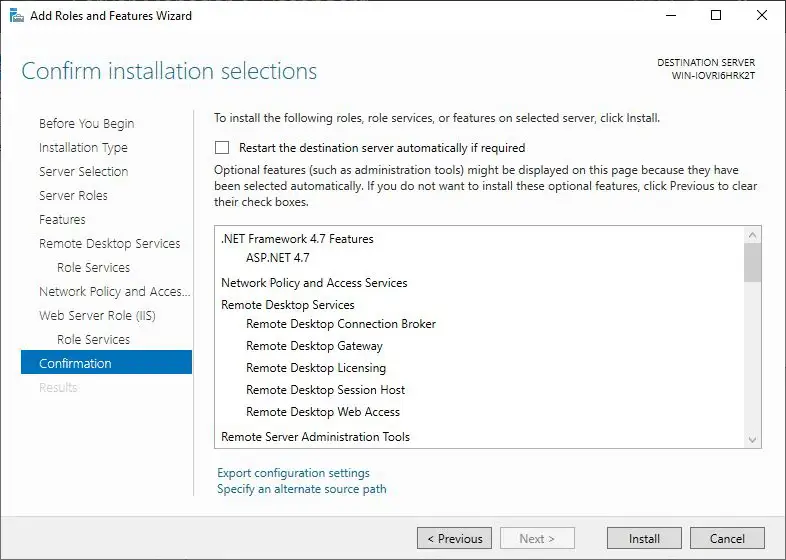
Na straneh Network policy and access service in Web server role lahko obdržite privzete nastavitve ali jih prilagodite svojim potrebam.
Ko so vse nastavitve narejene, se prikaže stran Confirm installation selections. Kliknite Install za začetek namestitvenega procesa.
Ko je vaš strežnik licenc aktiviran, se mu dodeli edinstven ID strežnika licenc. Ta ID je potreben za generiranje produktnega ključa za vaše licence RDS CAL.
II. Aktivirajte strežnik licenc oddaljenega namizja
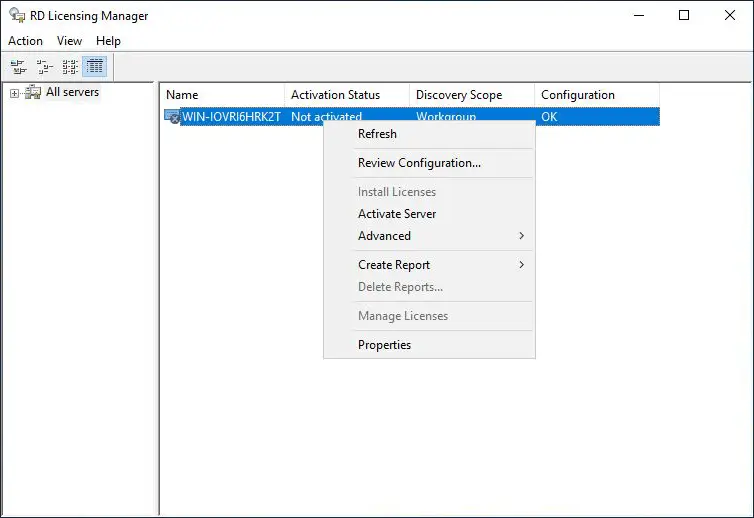
Najprej morate odpreti Remote Desktop Licensing Manager. Kliknite menu Start, pojdite na Administrative Tools → Remote Desktop Services in nato kliknite Remote Desktop Licensing Manager.
Z desnim klikom na strežnik licenc, ki ga želite aktivirati, in izberite Activate Server. Začel se bo čarovnik za aktivacijo strežnika.
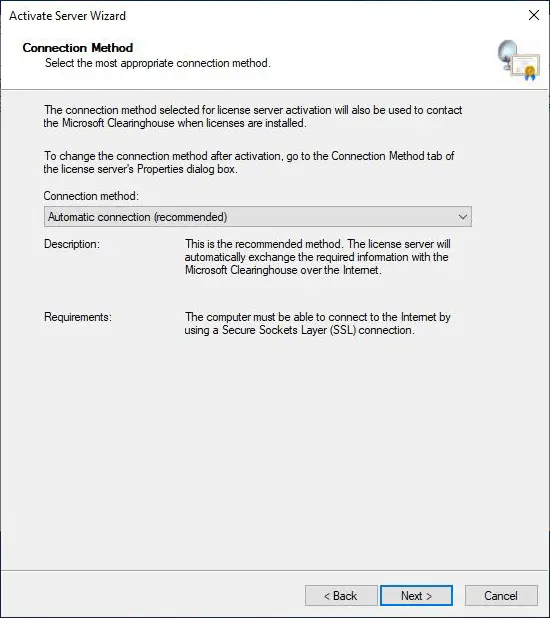
Na strani Connection Method izberite Automatic connection (recommended) in nato kliknite Next.
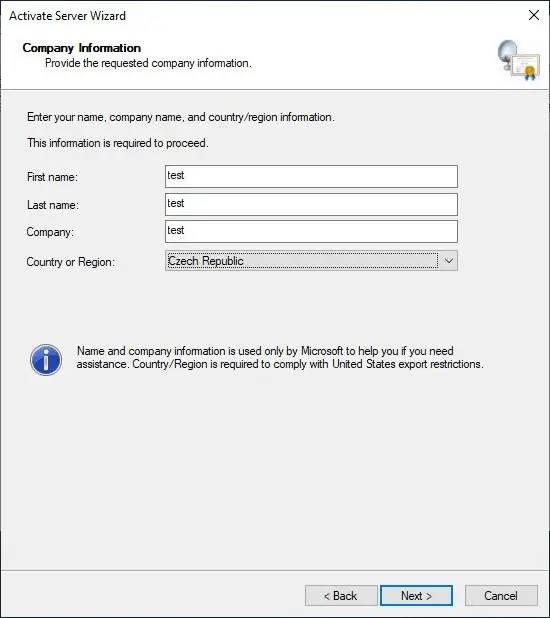
Vnesite informacije o vašem podjetju na strani Company Information in nato kliknite Next. Na naslednji strani lahko vnesete dodatne, neobvezne informacije. Za nadaljevanje kliknite Next.
Čarovnik za namestitev bo zdaj vzpostavil stik z Microsoftovimi strežniki in aktiviral vaš strežnik. Ko bo potrjeno, boste videli stran Completing the Activate Server Wizard. Kliknite Next za začetek namestitve.
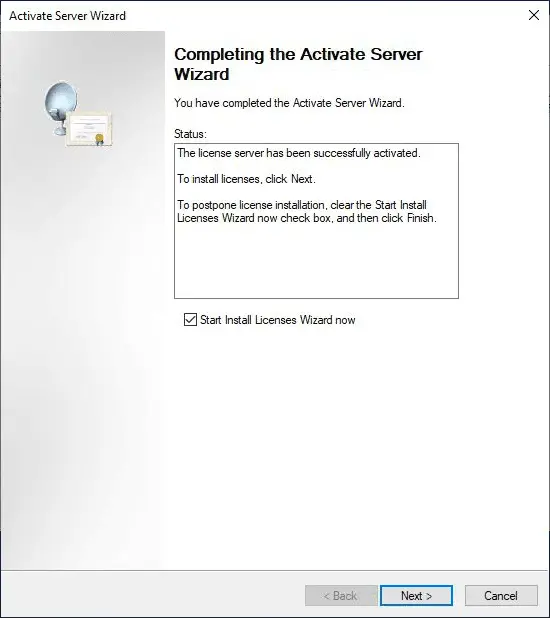
Ko je namestitev uspešna, nadaljujete z aktivacijo strežnika licenc oddaljenega namizja.
III. Namestite licence RDS CAL
Najprej odprite Remote Desktop Licensing Manager, z desnim klikom na ime strežnika in izberite Properties v kontekstnem meniju.
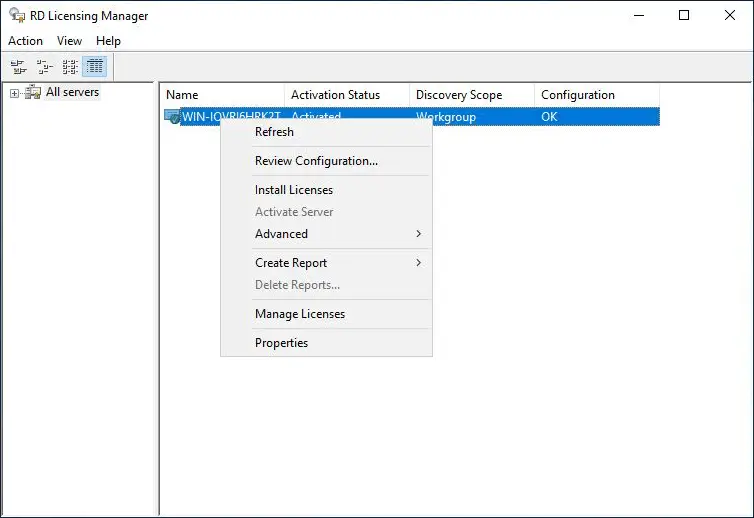
Za namestitev vašega produktnega ključa RDS CAL se prepričajte, da je način povezave nastavljen na Telephone.
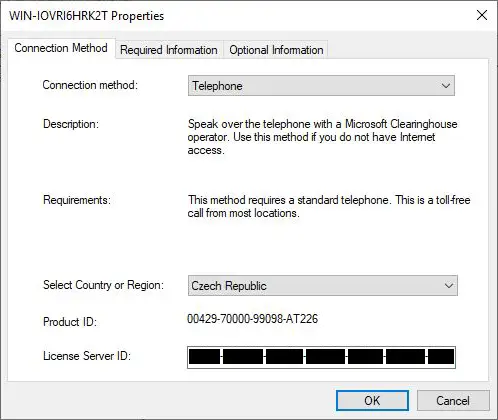
Ponovno kliknite z desnim gumbom na ime strežnika in izberite Install licenses v kontekstnem meniju; preskočite pozdravno stran s klikom na "Next".
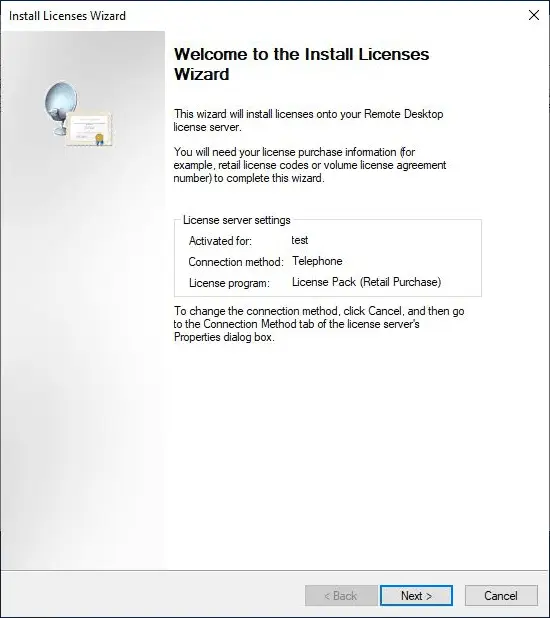
V "Install Licenses Wizard" vnesite ID paketa licencnega ključa in potrdite s klikom na "Next". To bo dokončalo namestitev licenc RDS CAL in lahko začnete uporabljati storitve oddaljenega namizja.
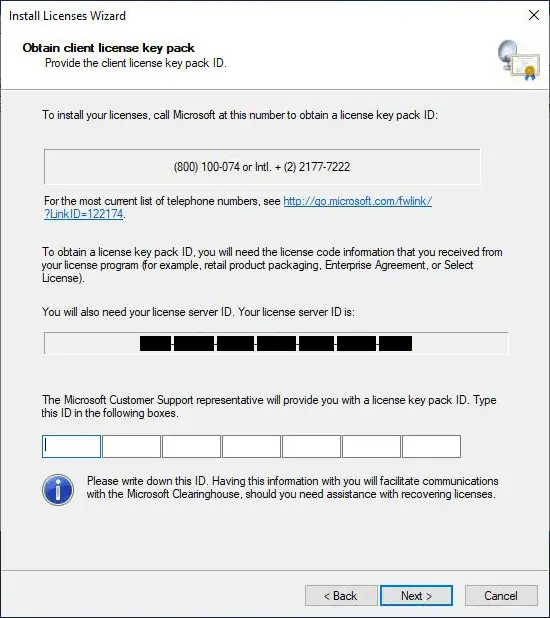
Ne veste, kako pridobiti ID paketa licencnega ključa za vaš strežnik? Sledite našemu vodniku tukaj:
Kako namestiti ali premakniti licence RDS CAL z Microsoftovo platformo za samopostrežno aktivacijo oddaljenega namizja