Kaj je VAMT in kako ga konfigurirati?
Pregled orodja Volume Activation Management Tool (VAMT) – brezplačnega Microsoftovega orodja za avtomatizacijo in upravljanje skupinskih aktivacij.
Volume Activation Management Tool (VAMT) je brezplačna rešitev za upravljanje aktivacij podjetja Microsoft. Omogoča skrbnikom omrežij in IT strokovnjakom avtomatizacijo in upravljanje aktivacije Microsoftovih izdelkov, vključno z operacijskim sistemom Windows, Microsoft Office in drugimi.
Z VAMT lahko IT strokovnjaki upravljajo skupinsko aktivacijo z uporabo ključev za večkratno aktivacijo (MAK), storitve za upravljanje ključev Windows (KMS) ali metod aktivacije, ki temeljijo na storitvi Active Directory.
Če vaše podjetje načrtuje namestitev in aktivacijo več računalnikov z operacijskim sistemom Windows 11, priporočamo uporabo VAMT za poenostavitev in pospešitev postopka. Spodaj boste našli povezave do najpomembnejših vidikov orodja, skupaj z navodili po korakih za namestitev v omrežju vašega podjetja.
Uvod v VAMT
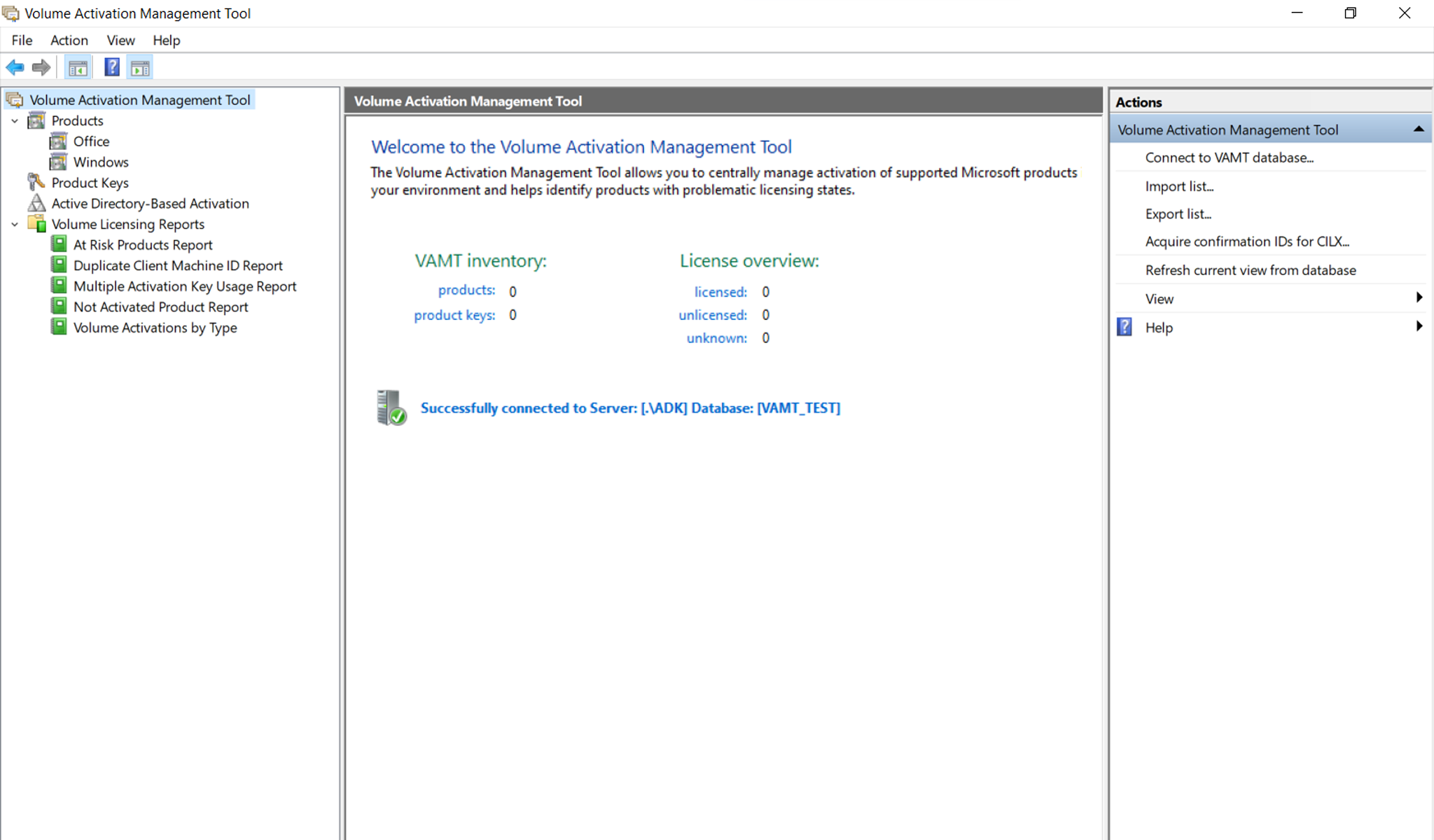
Na spodnji povezavi najdete pregled osnovnih funkcij in delovanja VAMT. V levem stolpcu iste strani boste našli tudi celoten seznam orodij in postopkov, ki so na voljo z VAMT.
Koraki konfiguracije VAMT
1. Namestite VAMT
VAMT je vključen kot del Windows Assessment and Deployment Kit (ADK) za Windows. Lahko se namesti na Windows Server ali odjemalski OS Windows.
Namestitev VAMT | Microsoft Learn
2. Konfigurirajte odjemalske računalnike
Za pravilno delovanje orodja Volume Activation Management Tool je treba na vseh odjemalskih računalnikih uporabiti spremembe konfiguracije. Prepričajte se, da so dodane zahtevane izjeme požarnega zidu.
Konfiguracija odjemalskih računalnikov | Microsoft Learn
3. Dodajte računalnike
Ko je okolje pravilno nastavljeno in konfigurirano, lahko začnete dodajati odjemalske računalnike, ki bodo aktivirani prek VAMT. Za to uporabite funkcijo Odkrij izdelke.
Dodajanje računalnikov | Microsoft Learn
4. Dodajte ključ izdelka
Nato dodajte ključ izdelka za programsko opremo, ki jo želite aktivirati (na primer Windows 11 Pro). Ta ključ (in njegova aktivacija) bo nato razdeljen na izbrane naprave.
Dodajanje in odstranjevanje ključa izdelka | Microsoft Learn
5. Zaženite spletno aktivacijo
Na koncu zaženite postopek aktivacije po navodilih v spodnjem vodniku.