Windows 10 – namestitev in aktivacija
Podroben vodnik za namestitev in aktivacijo sistema Windows 10.
Pred namestitvijo se prepričajte, da vaš novi računalnik izpolnjuje minimalne sistemske zahteve:
procesor: 1 GHz
pomnilnik: 1 GB RAM za 32-bitni sistem, 2 GB RAM za 64-bitni sistem
prostor na trdem disku: 16 GB za 32-bitni sistem; 32 GB za 64-bitni sistem
ločljivost zaslona: 800 x 600 slikovnih pik
grafika: grafični procesor DirectX 9 z gonilnikom WDDM 1.0
Poleg tega potrebujete:
prazen USB-ključ z najmanj 8 GB;
drug računalnik z internetno povezavo in nameščenim sistemom Windows 7 ali novejšim.
Podroben vodnik
I. Ustvarite zagonski USB-ključ za Windows 10
Vstavite USB-ključ, ki ga želite uporabiti kot namestitveni medij, v računalnik, ki že ima operacijski sistem. Prepričajte se, da poznate črko pogona, ki mu je dodeljena (D, E, F itd.).
Prenesite orodje za ustvarjanje medijev (Media Creation Tool – MCT):
Orodje za ustvarjanje medijev (MCT) za Windows 10
Zaženite MediaCreationTool.exe, da zaženete čarovnika za namestitev.
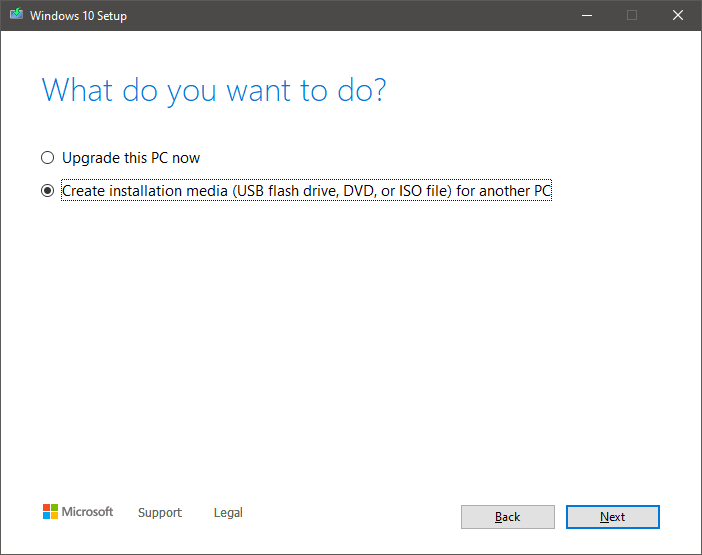
Ko sprejmete pogoje in določila, izberite Ustvari namestitveni medij za drug računalnik.
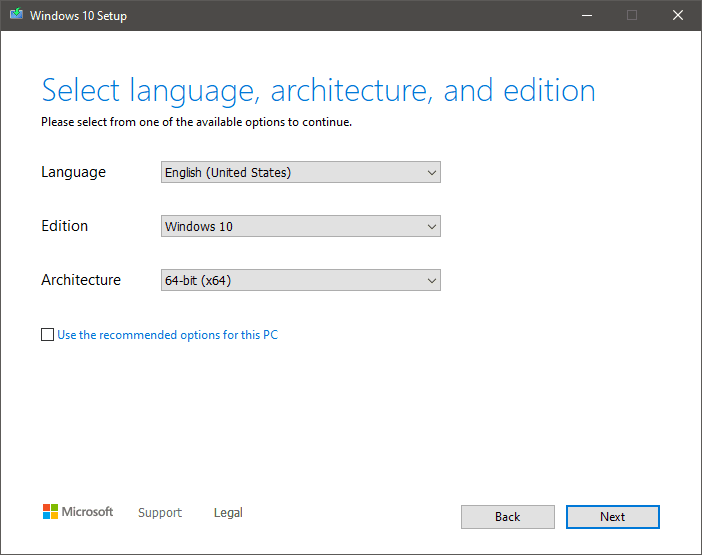
Izberite jezik, izdajo in arhitekturo.
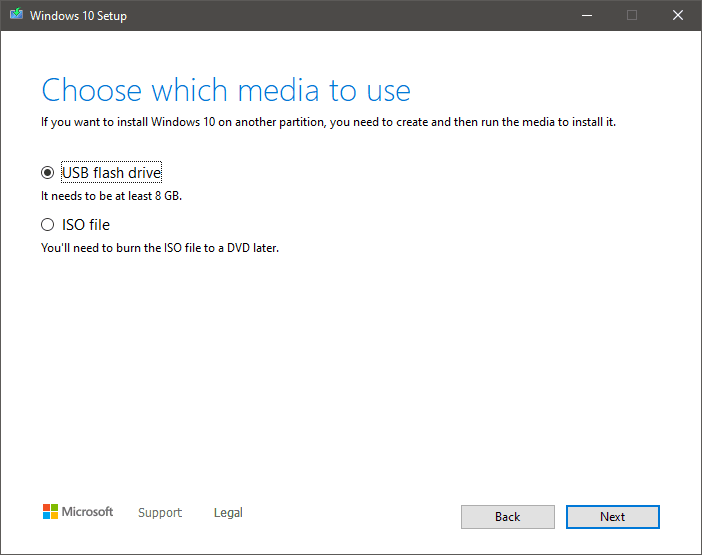
Izberite USB-ključ.
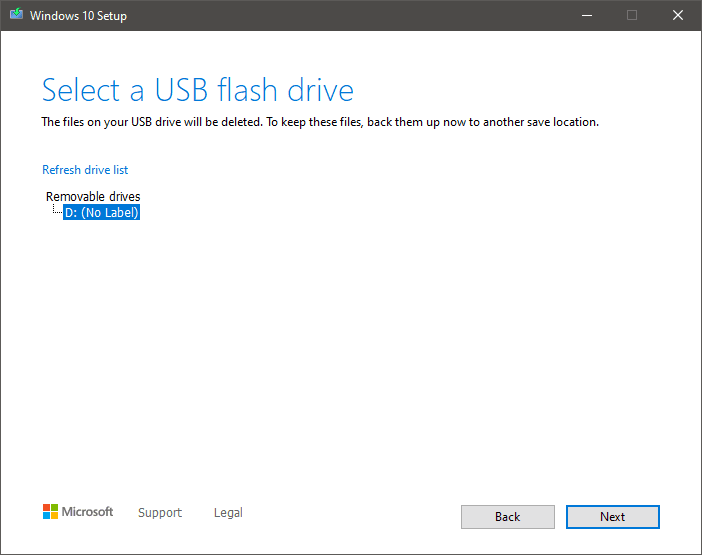
Izberite USB-ključ, ki ga želite uporabiti.
Orodje za ustvarjanje medijev bo zdaj začelo pretvarjati vaš USB-ključ v namestitveni medij za Windows 10. Počakajte, da se postopek zaključi, nato kliknite Dokončaj.
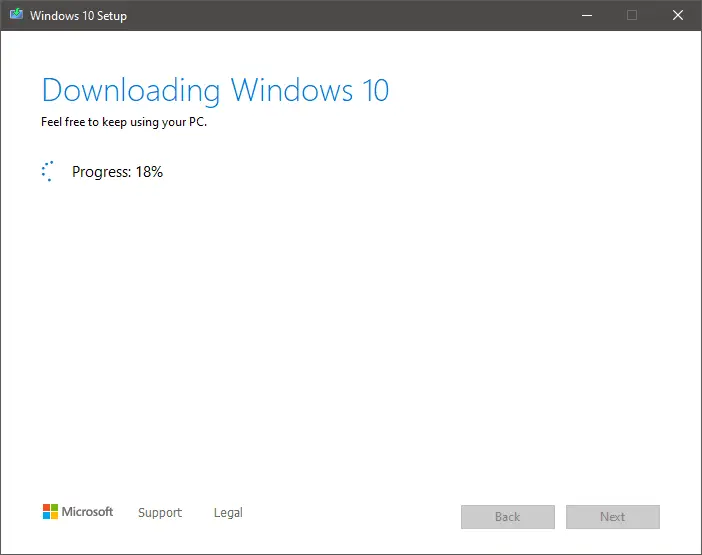
Ko je postopek končan, zaprite orodje za ustvarjanje medijev in odklopite USB-ključ.
II. Namestite Windows 10
Priključite zagonski USB-ključ za Windows 10 v napravo, na katero želite namestiti Windows 10.
Vklopite računalnik – med zagonom bi moral samodejno prepoznati zagonski USB-ključ kot namestitveni medij za Windows 10.
Opomba: Namestitev se ne zažene? Nastavite prioriteto zagona v BIOS-u – kliknite tukaj, če želite izvedeti, kako.
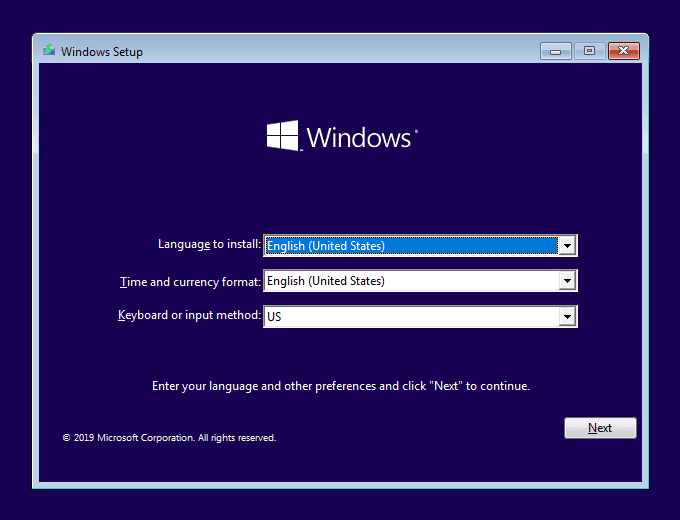
Ko se zažene namestitev sistema Windows, izberite jezik, čas in valuto ter postavitev tipkovnice, nato kliknite Naprej.
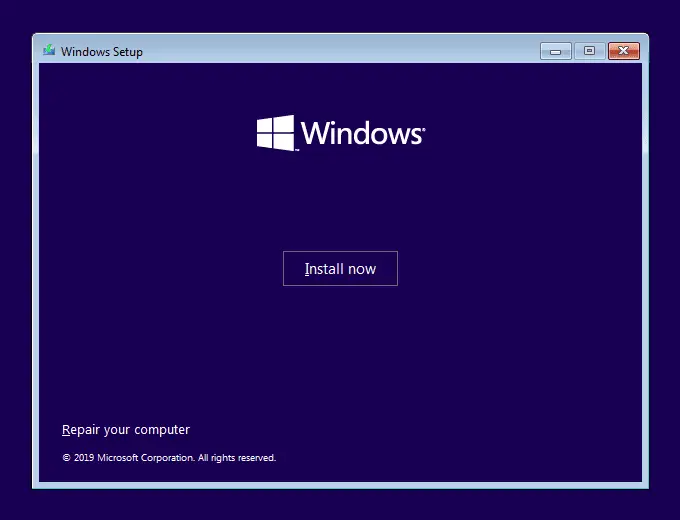
Kliknite Namesti zdaj.
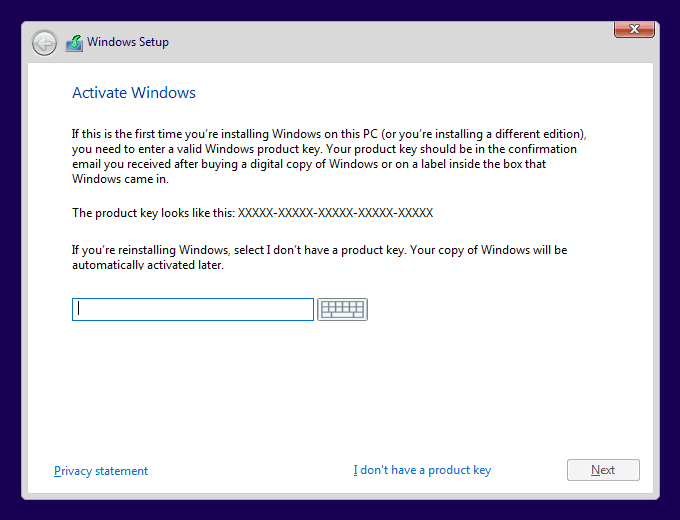
V tem koraku vas bo namestitev sistema Windows pozvala k vnosu ključa izdelka. Obstajata 2 možnosti:
vnesite ključ izdelka – namestitev bo samodejno izbrala izdajo sistema Windows na podlagi vnesenega ključa in jo aktivirala;
preskočite ta korak – lahko kliknete »Nimam ključa izdelka« in aktivirate Windows po namestitvi.
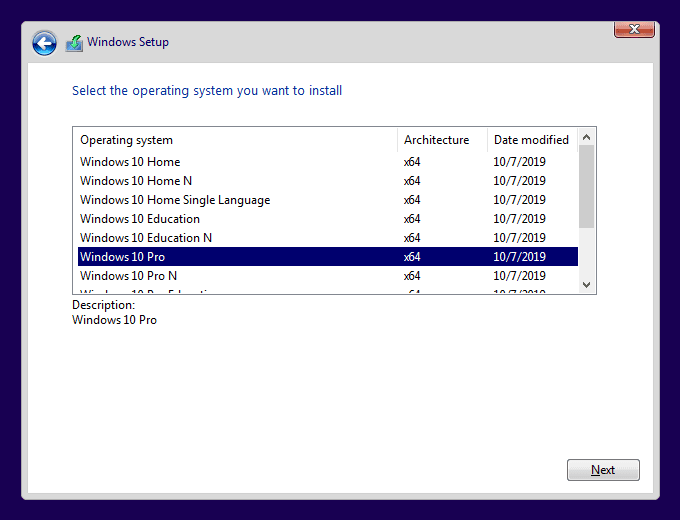
Če v prejšnjem koraku niste vnesli ključa izdelka, vas bo namestitev sistema Windows zdaj pozvala, da izberete svojo izdajo.
POMEMBNO: izbrati morate točno ime izdaje, za katero imate ključ izdelka, sicer je pozneje ne boste mogli aktivirati.
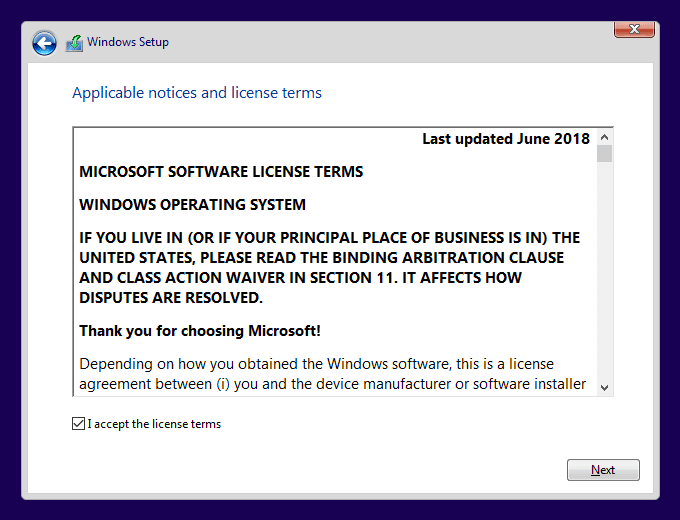
Sprejmite licenčne pogoje in kliknite Naprej za nadaljevanje.
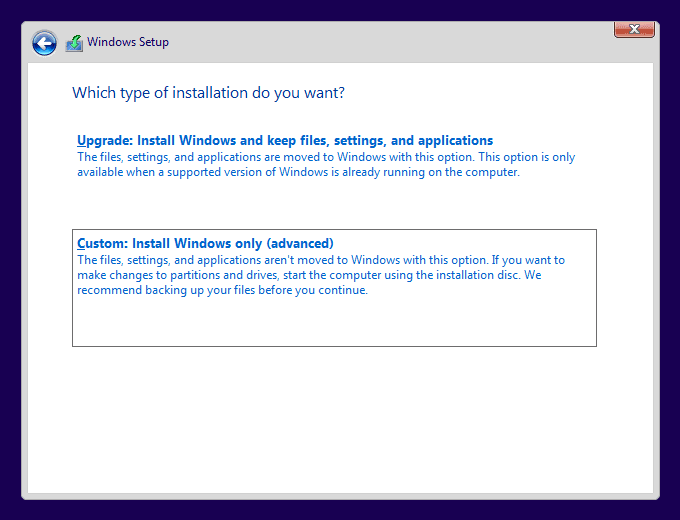
V tem koraku sta 2 možnosti:
1. Nadgradnja – ohrani datoteke, aplikacije in nastavitve;
2. Po meri – izvede čisto namestitev.
Ta vodnik uporablja možnost Po meri.
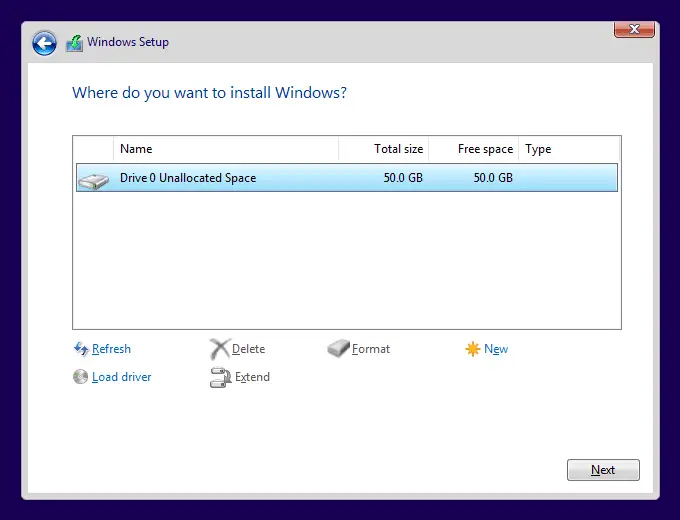
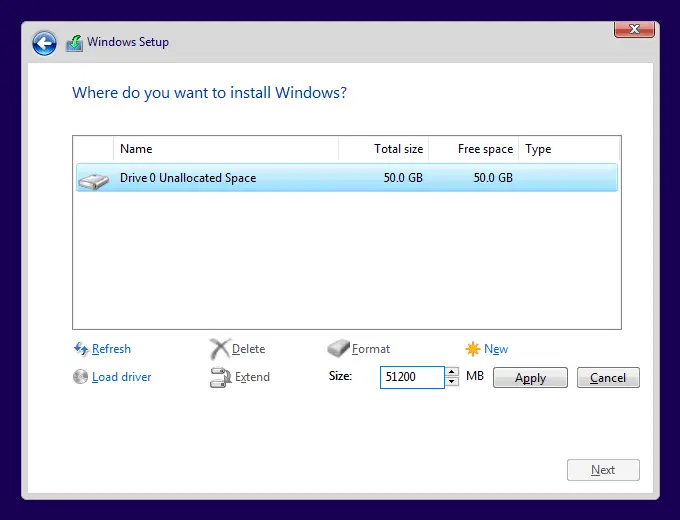
Pri čisti namestitvi morate dodeliti diske, ki jih bo sistem uporabljal. Pogon(e) lahko razdelite na 2 ali več particij, ali pa ustvarite eno samo particijo. Kliknite Novo za nadaljevanje.
V polje Velikost vnesite, koliko MB želite dodeliti particiji. Številka ne sme presegati največje zmogljivosti vašega pogona, lahko pa je manjša. Kliknite Uporabi za ustvarjanje particije.
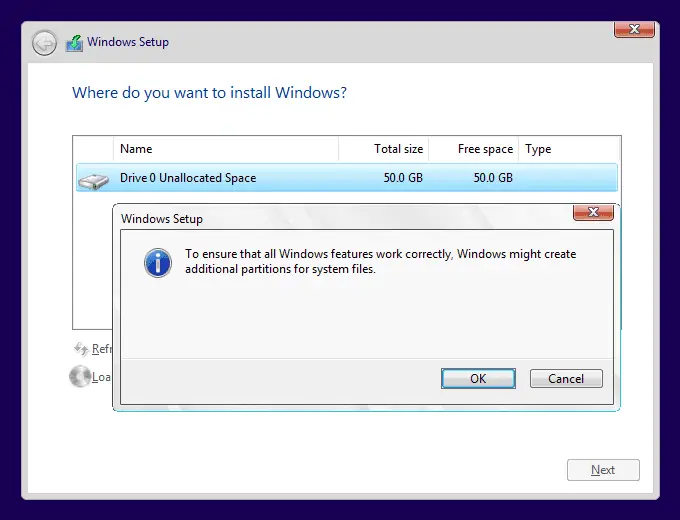
Namestitev sistema Windows vas bo obvestila, da bo ustvarila svoje (majhne) particije – to je normalno in del postopka. Kliknite V redu za nadaljevanje.
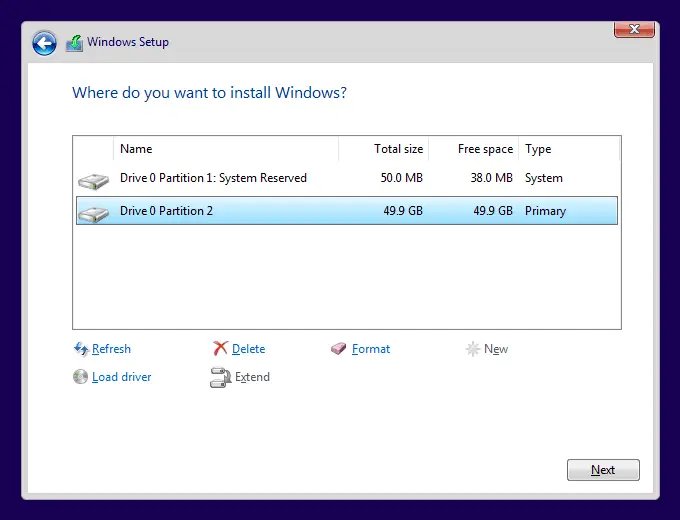
Vaše particije so pripravljene. Kliknite Naprej za nadaljevanje namestitve.
Namestitev sistema Windows bo zdaj začela nameščati Windows 10. Ne zapirajte okna za namestitev.
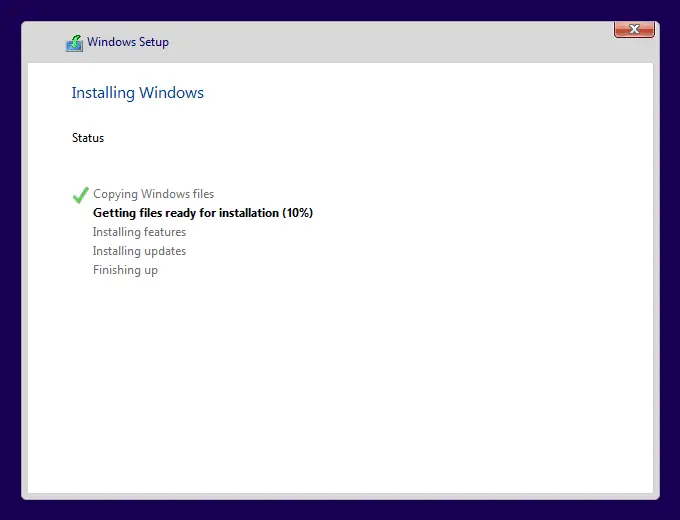
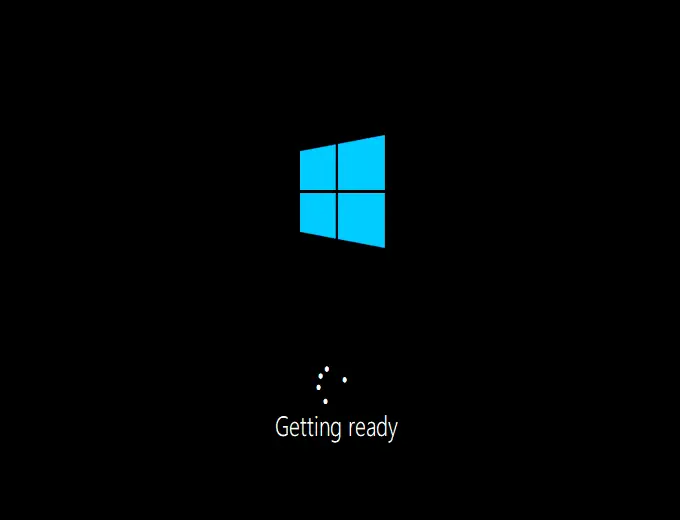
Med namestitvijo se bo Windows 10 večkrat znova zagnal. Počakajte, da črni zaslon izgine, da nadaljujete s konfiguracijo računa Windows 10.
III. Konfigurirajte Windows 10
Ko se namestitev sistema Windows 10 zaključi, boste pred nadaljevanjem pozvani, da konfigurirate svoj račun Windows in nekaj drugih nastavitev. Sledite spodnjim navodilom za hitro in enostavno nastavitev sistema Windows 10:
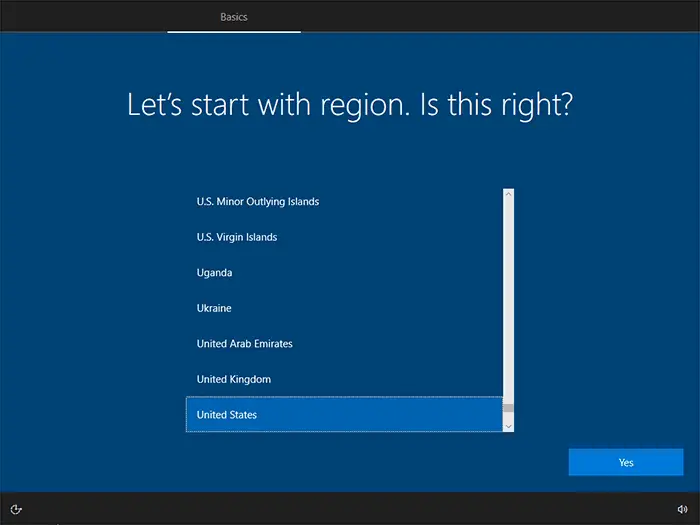
Najprej izberite svojo regijo.
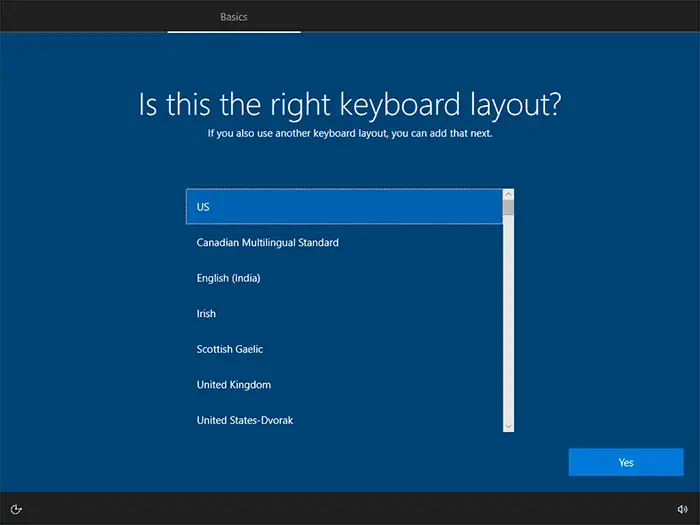
Izberite postavitev tipkovnice, ki jo želite uporabiti.
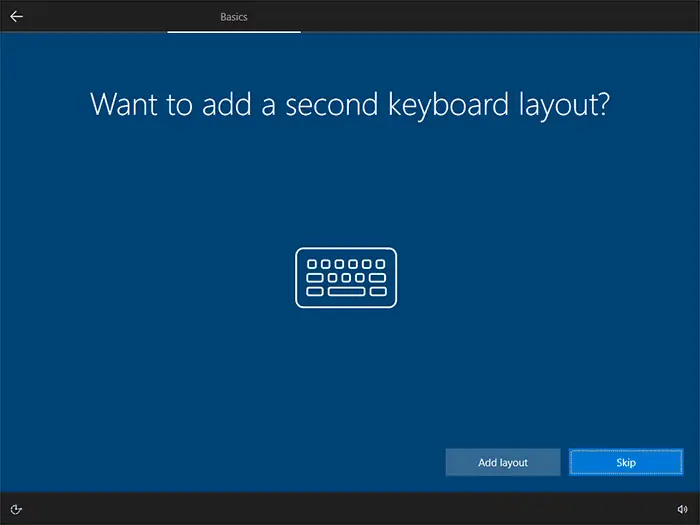
Nato lahko dodate dodatno postavitev tipkovnice ali pa ta korak preprosto preskočite.
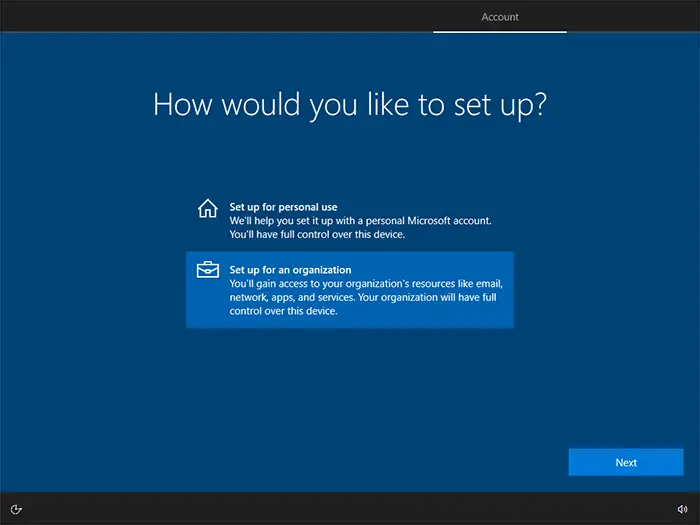
Izberite vrsto računa, ki ga želite nastaviti – poslovni ali domači. Ta vodnik uporablja poslovno možnost.
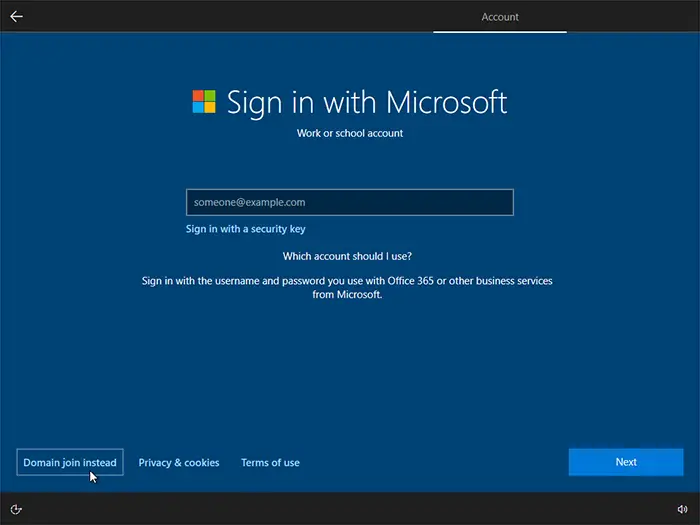
V tem koraku se lahko prijavite z obstoječim Microsoftovim računom, ustvarite nov Microsoftov račun ali ustvarite lokalni (brez povezave) račun brez povezave z Microsoftovimi storitvami. Ta vodnik uporablja možnost Pridruži se domeni, ki ustvari račun brez povezave (spodnji levi kot).
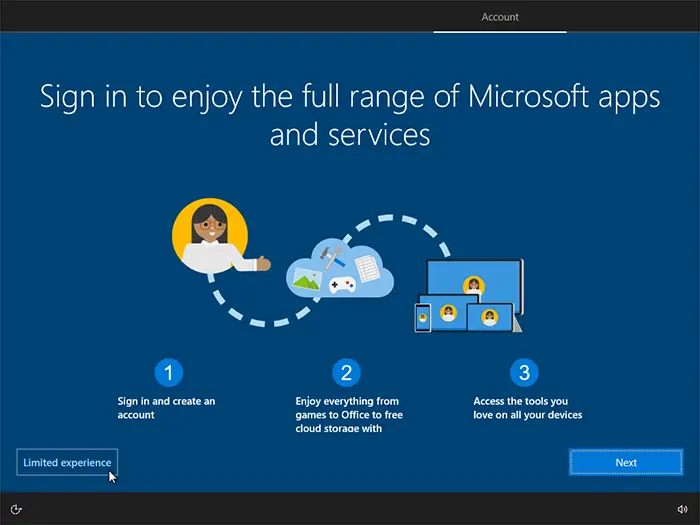
Če izberete možnost računa brez povezave, vas bo konfigurator poskušal prepričati, da ustvarite spletni račun. To lahko preskočite tako, da v spodnjem levem kotu izberete »Omejena izkušnja«. Izkušnja ni zares omejena, le ni tako tesno povezana z Microsoftovimi spletnimi storitvami kot pri prijavi z Microsoftovim računom. Na spletni račun lahko kadar koli po namestitvi preklopite iz menija Start tako, da odprete Nastavitve → Računi.
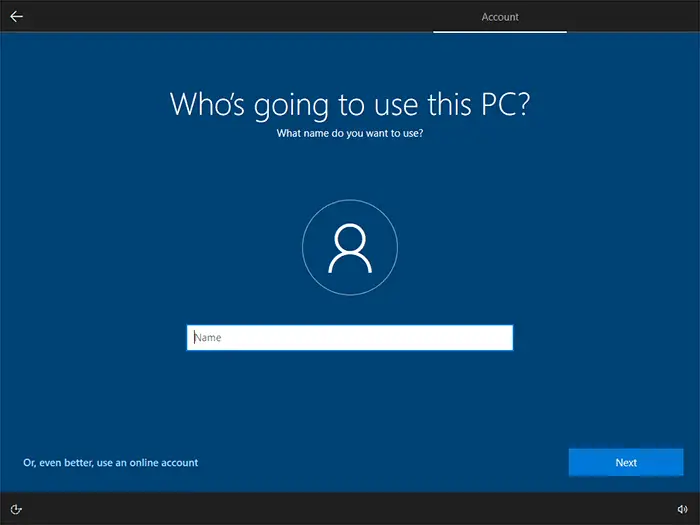
Vnesite ime za svoj račun.
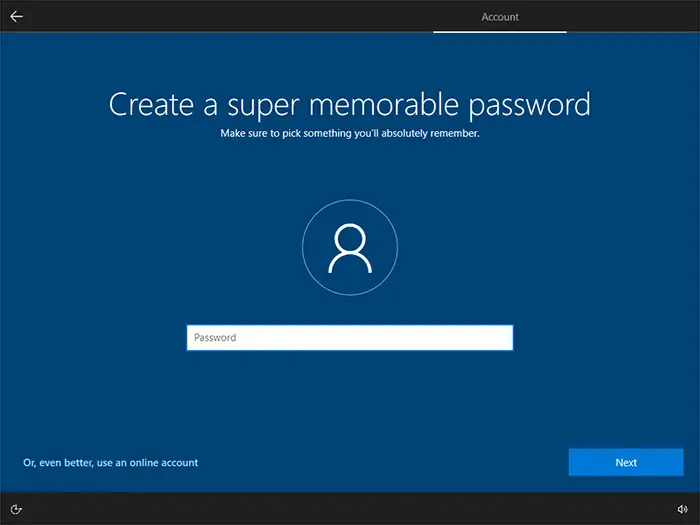
Ustvarite geslo – priporočamo, da je močno, tako da dodate vsaj nekaj velikih črk in številk.
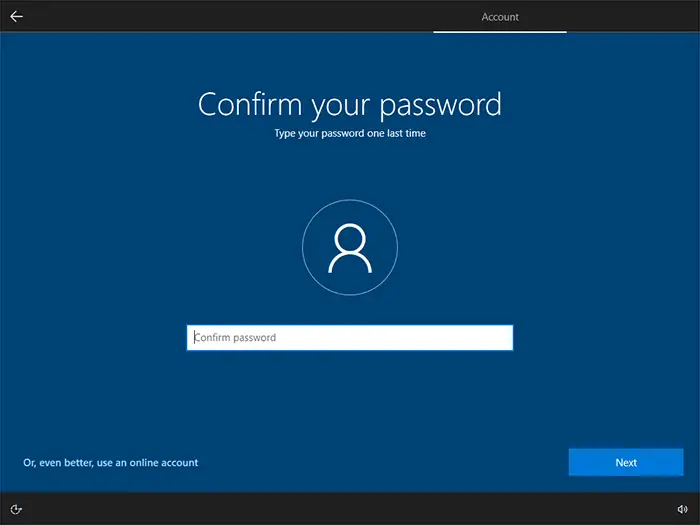
Geslo vnesite še enkrat.
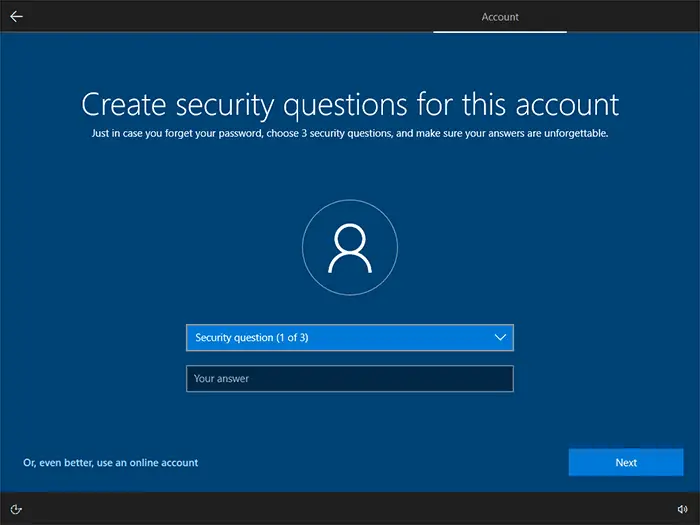
Izberite 3 varnostna vprašanja in vnesite odgovore nanje. V primeru pozabljenega ali izgubljenega gesla vas bo Windows poskušal identificirati z vašimi varnostnimi vprašanji.
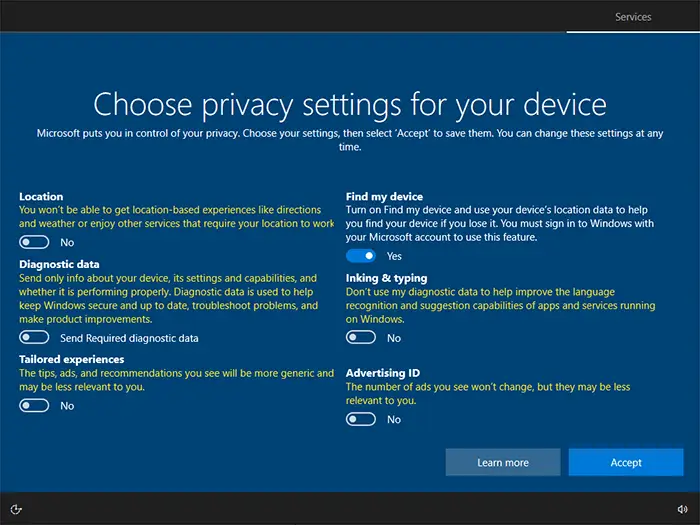
Izberite, koliko podatkov želite deliti z Microsoftom.
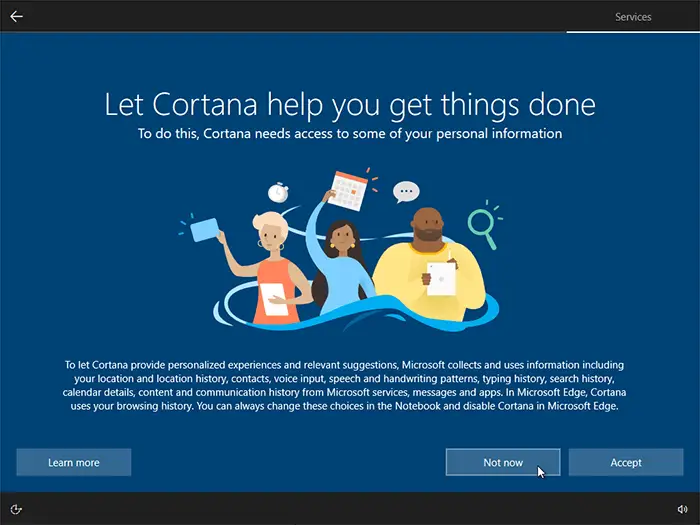
Izberite, ali želite Cortano kot svojega digitalnega pomočnika ali ne. Upoštevajte, da Cortana morda ni na voljo za vse regije.
Ta korak lahko preskočite tako, da kliknete Ne zdaj.
Zdaj samo počakajte, da se vaš Windows 10 konfigurira. Ko bo sistem pripravljen za uporabo, boste videli običajni zaslon za prijavo v Windows.
Upoštevajte, da lahko večino konfiguracij kadar koli spremenite v meniju Nastavitve – kliknite ikono zobnika v meniju Start.
IV. Aktivirajte Windows 10
Windows 10 je treba aktivirati v 30 dneh po prvi prijavi v sistem.
Odprite meni Start in kliknite ikono Nastavitve.
Kliknite Posodobitev in varnost in pojdite na Aktivacija.
Kliknite besedilo Spremeni ključ izdelka – pojavilo se bo okno, ki zahteva vnos ključa izdelka.
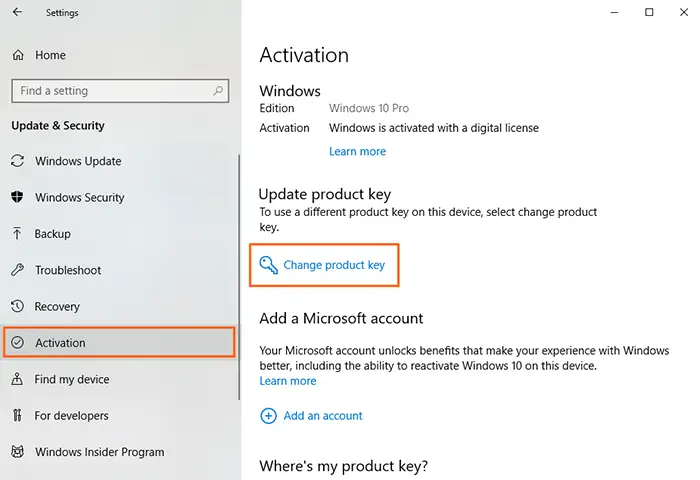
Vnesite ključ izdelka, ki ste ga prejeli z naročilom, in kliknite Naprej – vaš Windows bo aktiviran in pripravljen za uporabo.