Windows 11 – namestitev in aktivacija
Vodnik po korakih za namestitev in aktivacijo sistema Windows 11
Pred namestitvijo se prepričajte, da vaš novi računalnik izpolnjuje minimalne sistemske zahteve:
procesor: 1 GHz, 64-bitni, dvojedrni Intel, AMD ali Qualcomm
pomnilnik: 4 GB
prostor na trdem disku: 64 GB
ločljivost zaslona: 720p (HD) zaslon, najmanj 9 palcev, 8 bitov na barvni kanal
grafika: grafični procesor DirectX 12 z gonilnikom WDDM 2.0
Trusted Platform Module (TPM) 2.0
Poleg tega potrebujete:
prazen USB ključ z najmanj 8 GB;
drug računalnik z internetno povezavo in nameščenim sistemom Windows 8 ali novejšim.
Vodnik po korakih
I. Ustvarite zagonski USB ključ za Windows 11
Vstavite USB ključ, ki ga želite uporabiti kot namestitveni medij, v računalnik, ki že ima operacijski sistem. Prepričajte se, da poznate dodeljeno črko pogona (D, E, F itd.).
Prenesite Media Creation Tool (MCT):
Media Creation Tool (MCT) za Windows 11
Zaženite MediaCreationTool.exe za zagon čarovnika za namestitev.
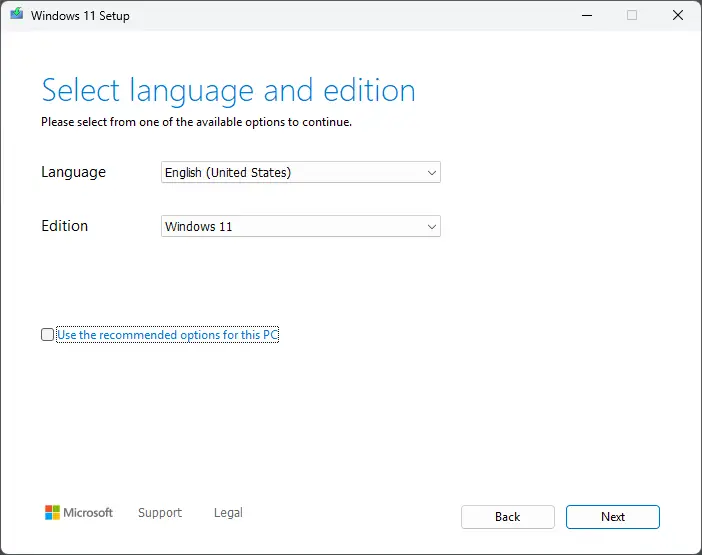
Po sprejetju pogojev in določil izberite jezik in izdajo.
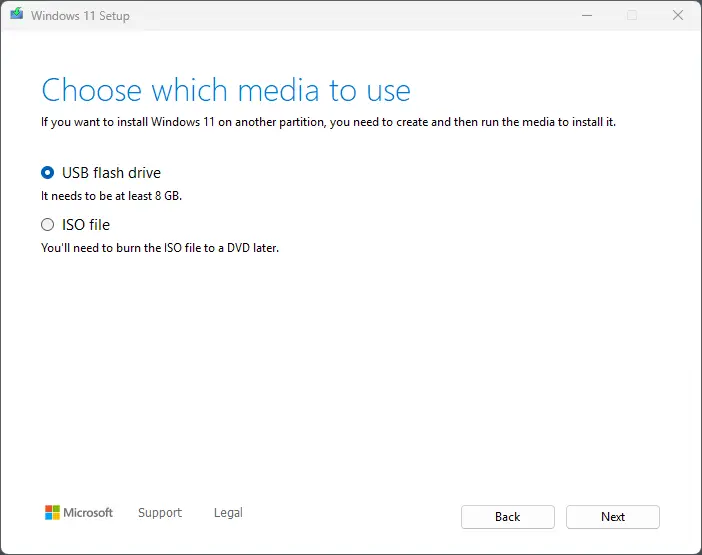
Izberite USB flash drive.
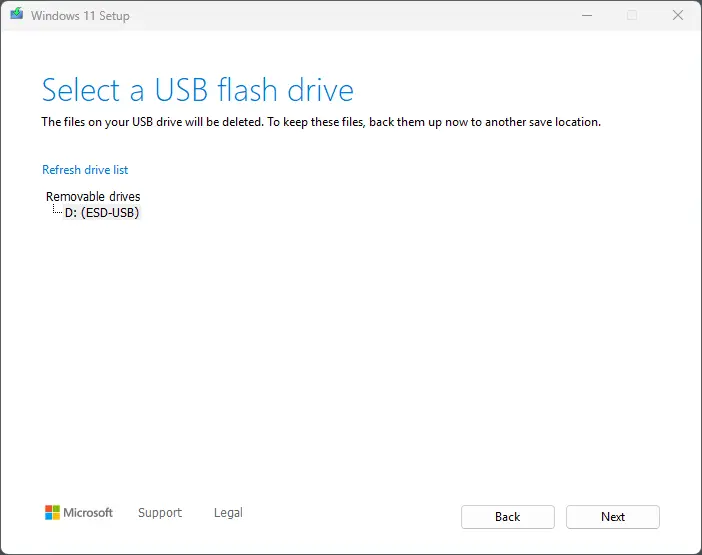
Izberite USB ključ, ki ga želite uporabiti.
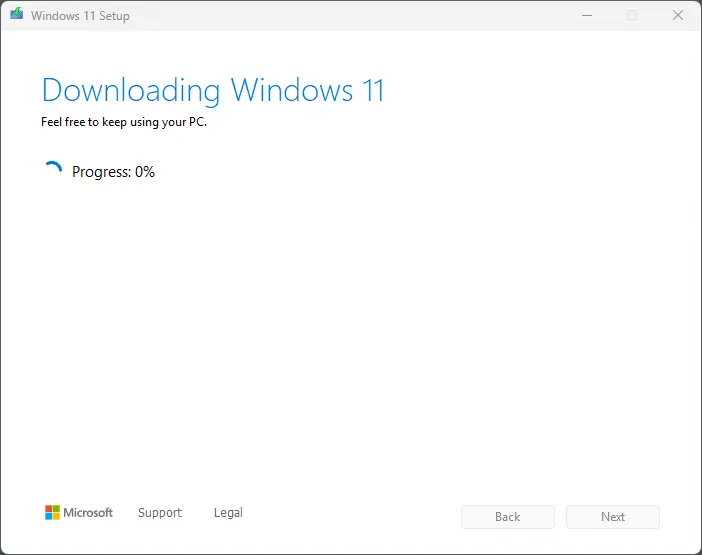
Sedaj bo Media Creation Tool začel pretvarjati vaš USB ključ v namestitveni medij za Windows 11. Počakajte, da se postopek zaključi, nato kliknite Finish.
Ko je postopek končan, zaprite Media Creation Tool in izključite USB ključ.
II. Namestite Windows 11
Priključite zagonski USB ključ za Windows 11 v napravo, na katero želite namestiti Windows 11.
Vklopite računalnik – med zagonom bi moral samodejno prepoznati zagonski USB ključ kot namestitveni medij za Windows 11.
Ko se zažene namestitev sistema Windows, najprej izberite jezik ter obliko časa in valute, nato kliknite Next.
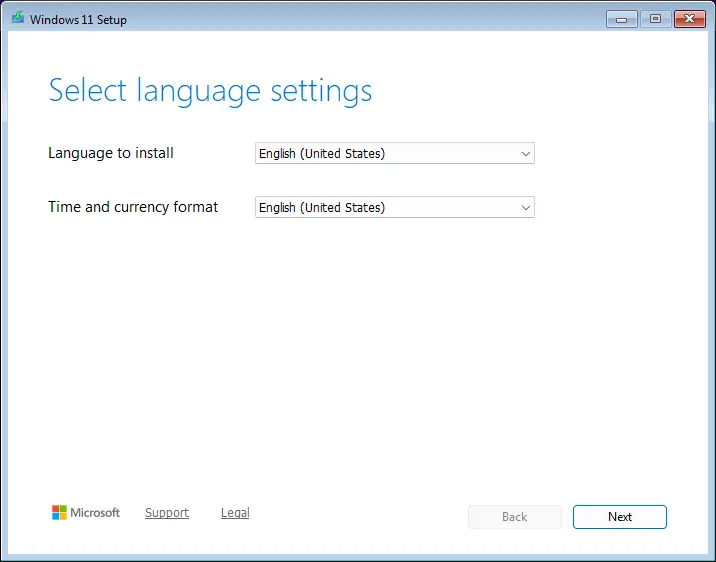
Izberite postavitev tipkovnice, nato kliknite Next.
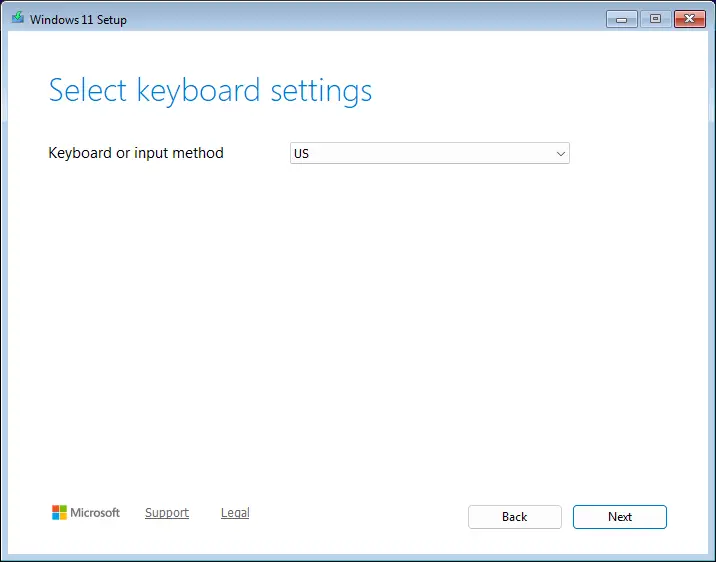
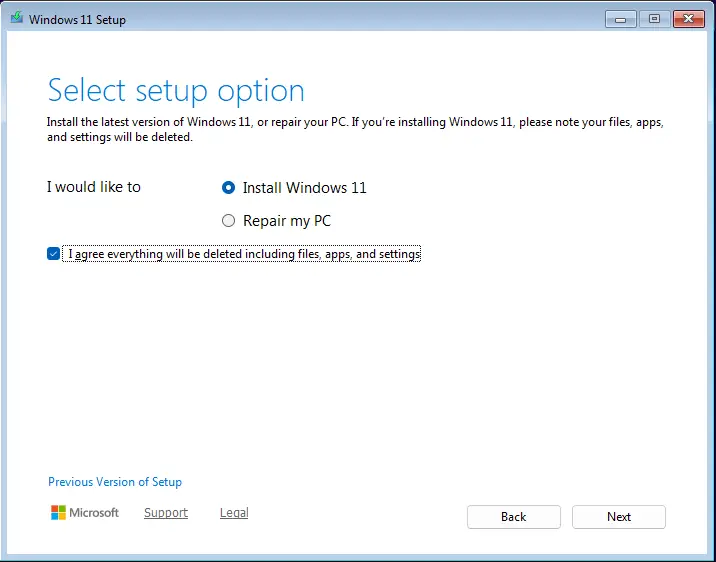
Izberite možnost Install Windows 11. Na napravah brez predhodnega operacijskega sistema je potrditveno polje o brisanju datotek, aplikacij in nastavitev nepomembno – kliknite Next.
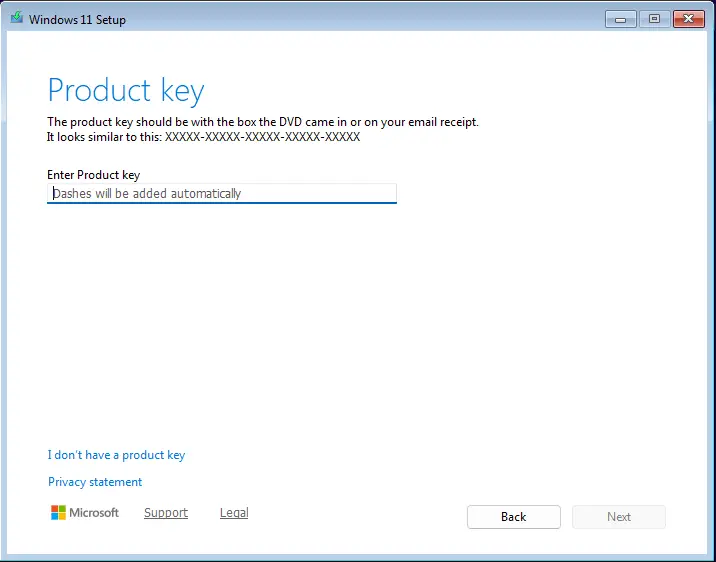
V tem koraku vas bo namestitev sistema Windows vprašala za vnos ključa izdelka. Obstajata 2 možnosti:
vnesite ključ izdelka – namestitev bo samodejno izbrala izdajo sistema Windows na podlagi vnesenega ključa in jo aktivirala;
preskočite ta korak – lahko kliknete »Nimam ključa izdelka« in aktivirate Windows po namestitvi.
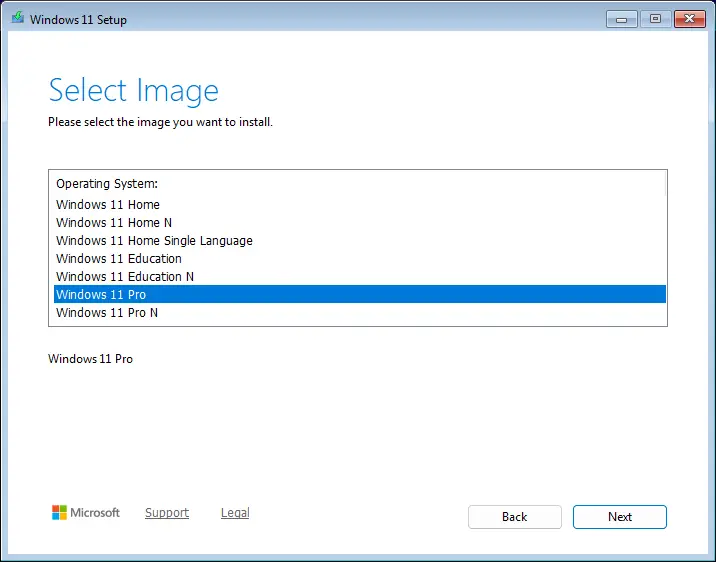
Če v prejšnjem koraku niste vnesli ključa izdelka, vas bo namestitev sistema Windows zdaj vprašala, da izberete svojo izdajo.
POMEMBNO: izbrati morate točno ime izdaje, za katero imate ključ izdelka, sicer je pozneje ne boste mogli aktivirati.
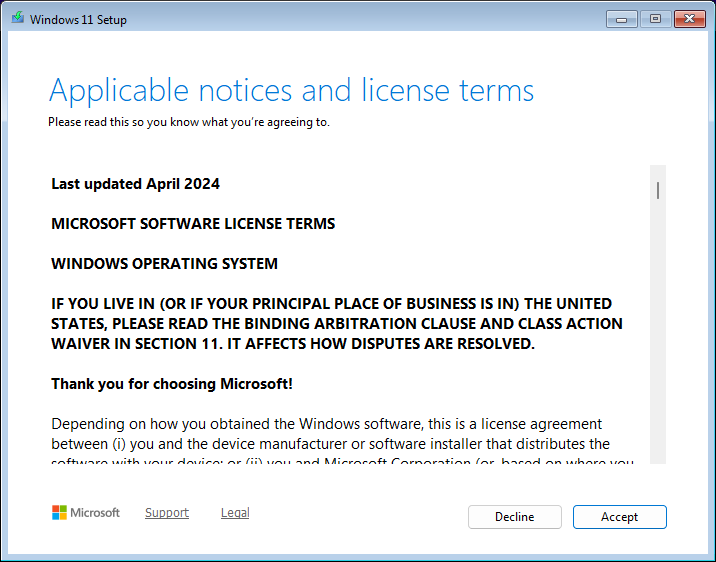
Kliknite Accept za nadaljevanje postopka.
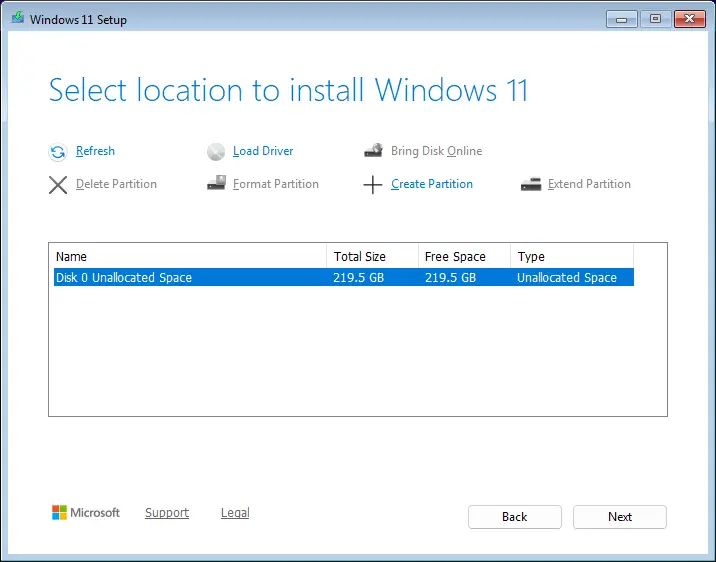
V tem koraku lahko dodelite diske za uporabo sistema. Svoj pogon(e) lahko razdelite na 2 ali več particij ali ustvarite eno particijo. Lahko pa pustite, da jih sistem dodeli samodejno – kliknite Next, da preskočite ročni postopek.
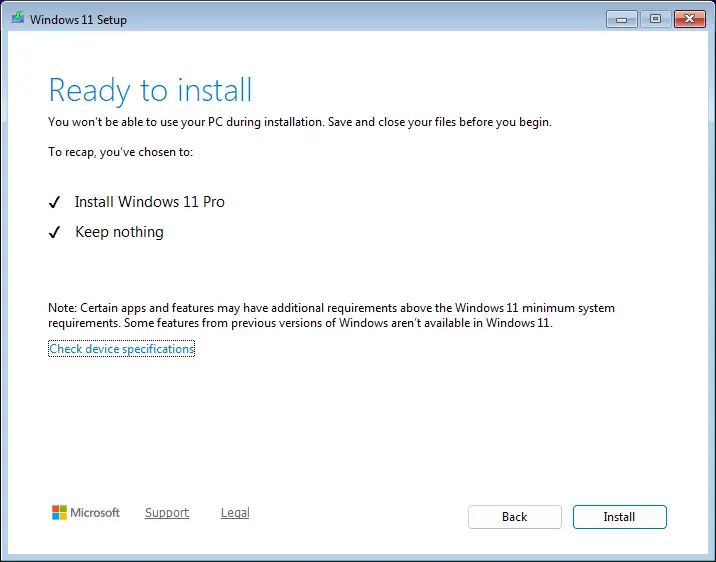
Kliknite Install za začetek namestitve.
Namestitev sistema Windows bo zdaj začela nameščati Windows 11.
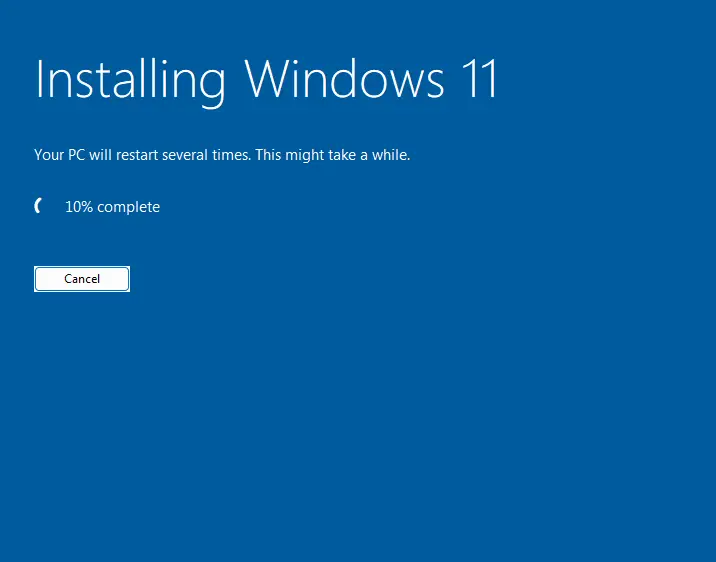
Med namestitvijo se bo Windows 11 večkrat znova zagnal. Počakajte, da črni zaslon izgine, da nadaljujete s konfiguracijo računa Windows 11.
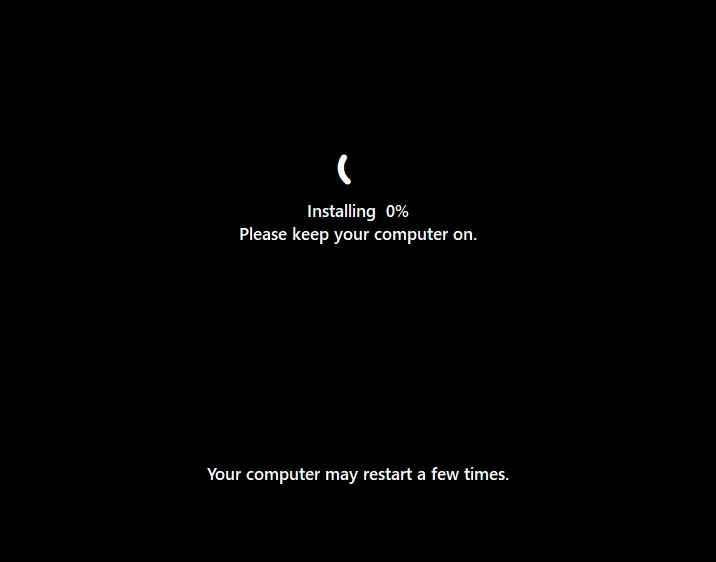
III. Konfigurirajte Windows 11
Ko se namestitev sistema Windows 11 zaključi, boste pred kakršnim koli drugim dejanjem pozvani k konfiguraciji vašega računa Windows in nekaj drugih nastavitev. Sledite spodnjim navodilom za hitro nastavitev sistema Windows 11 brez nepotrebne navlake:
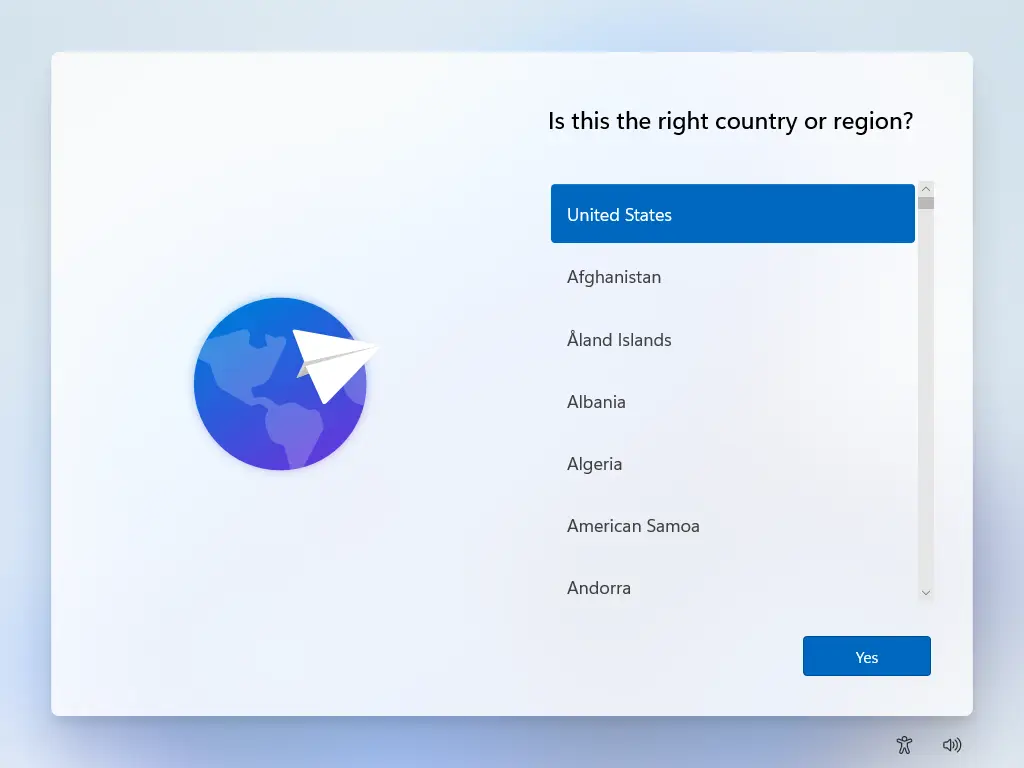
Najprej izberite svojo regijo.
Izberite postavitev tipkovnice, ki jo želite uporabiti.
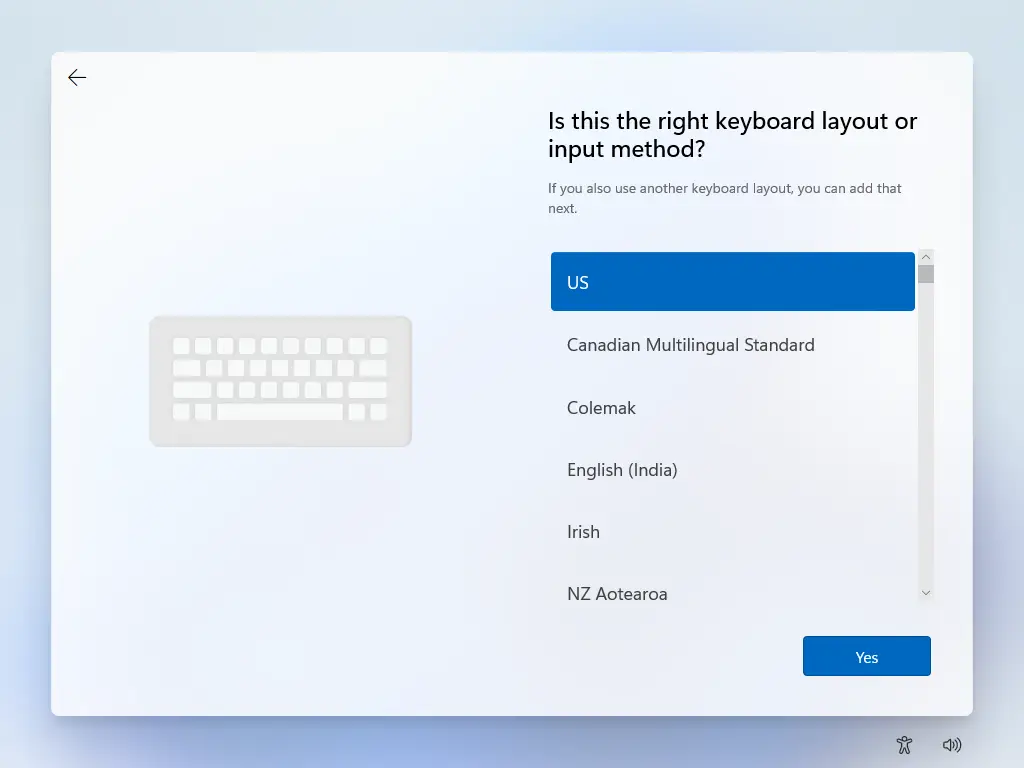
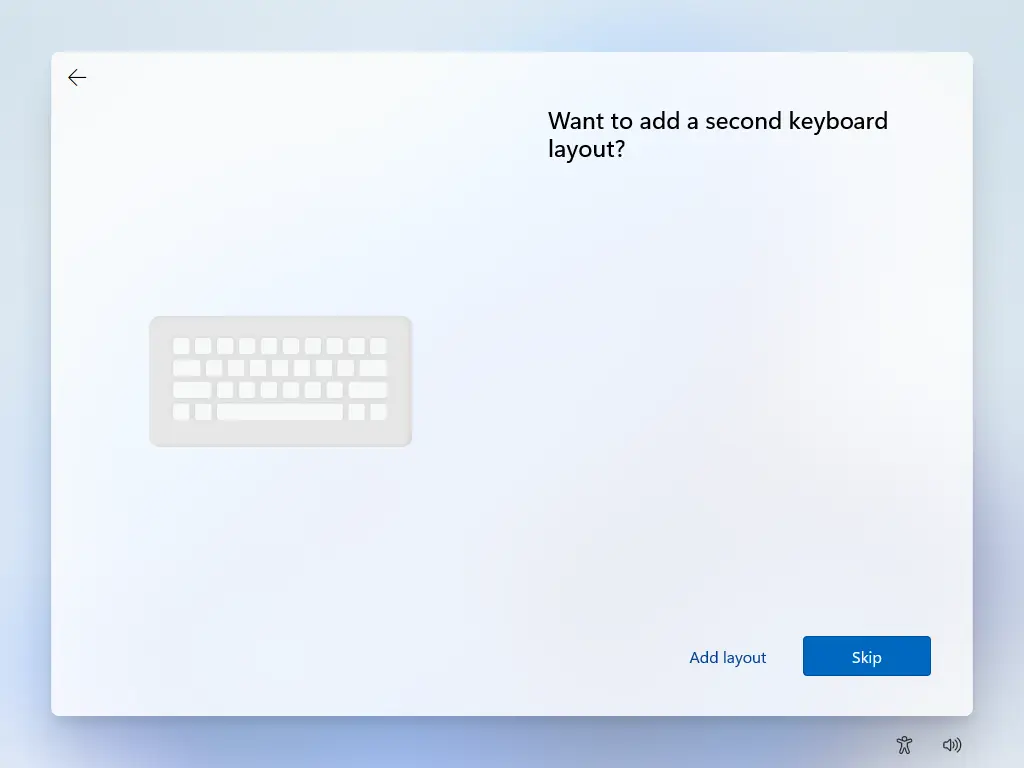
Nato lahko dodate dodatno postavitev tipkovnice ali pa ta korak preskočite.
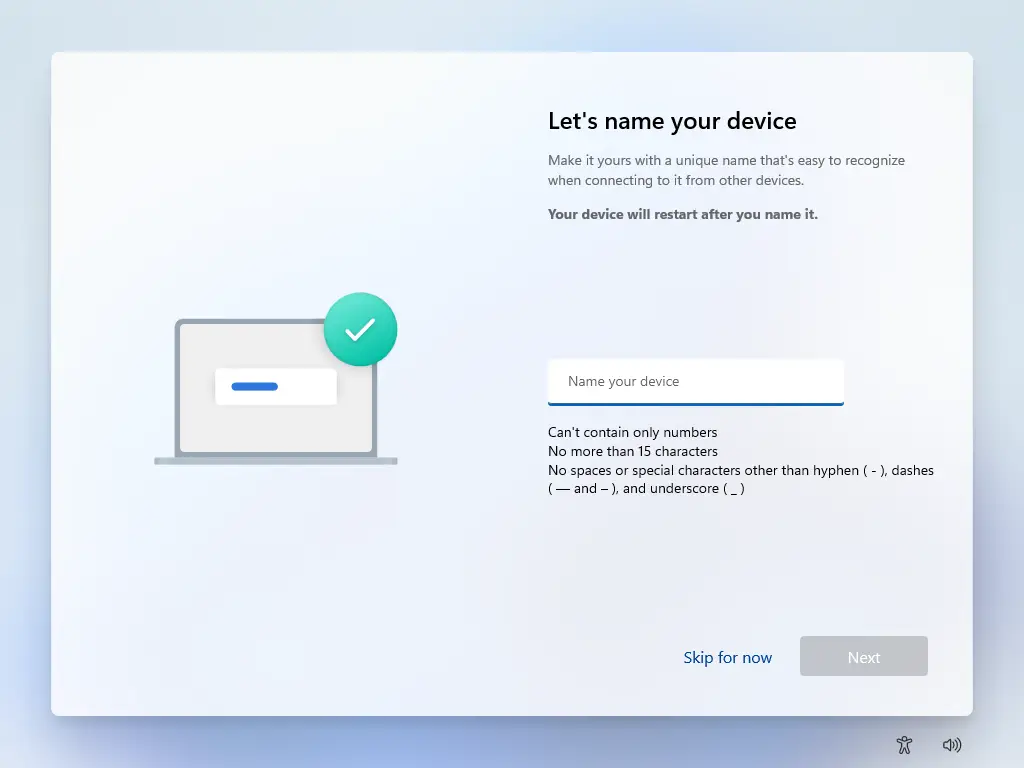
Vnesite ime za svojo napravo ali preskočite ta korak.
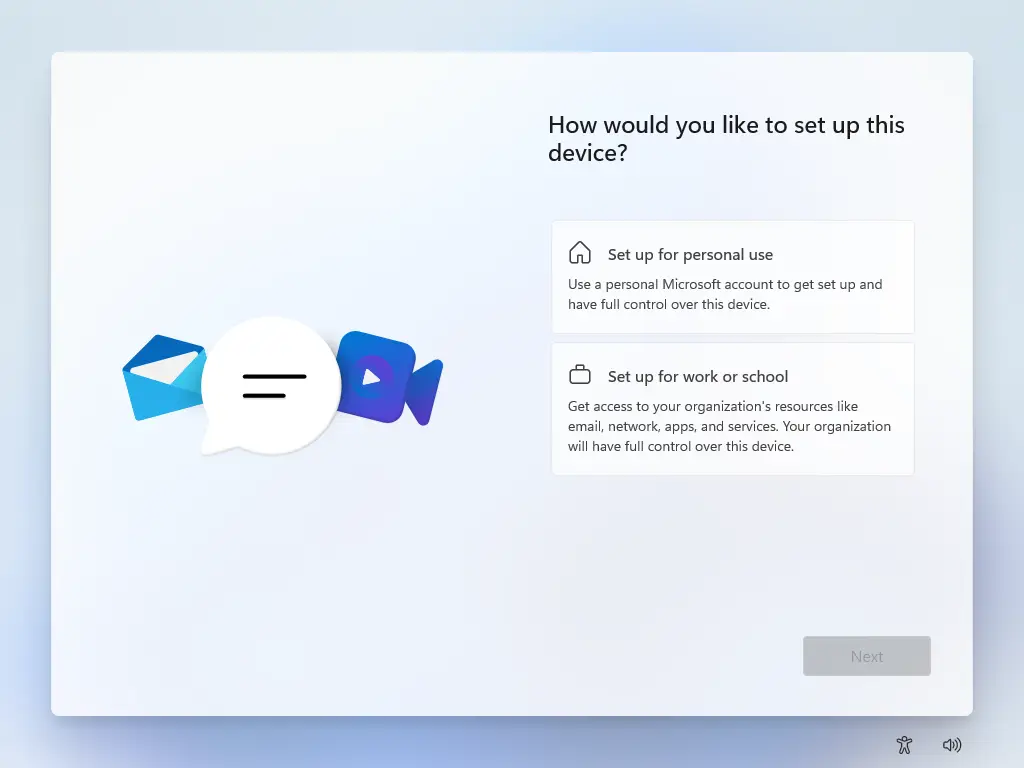
Izberite vrsto računa, ki ga želite nastaviti – poslovni ali domači. Izbira poslovne možnosti zahteva dodatne informacije.
Windows bo preveril posodobitve in jih začel nameščati. To lahko traja nekaj časa.
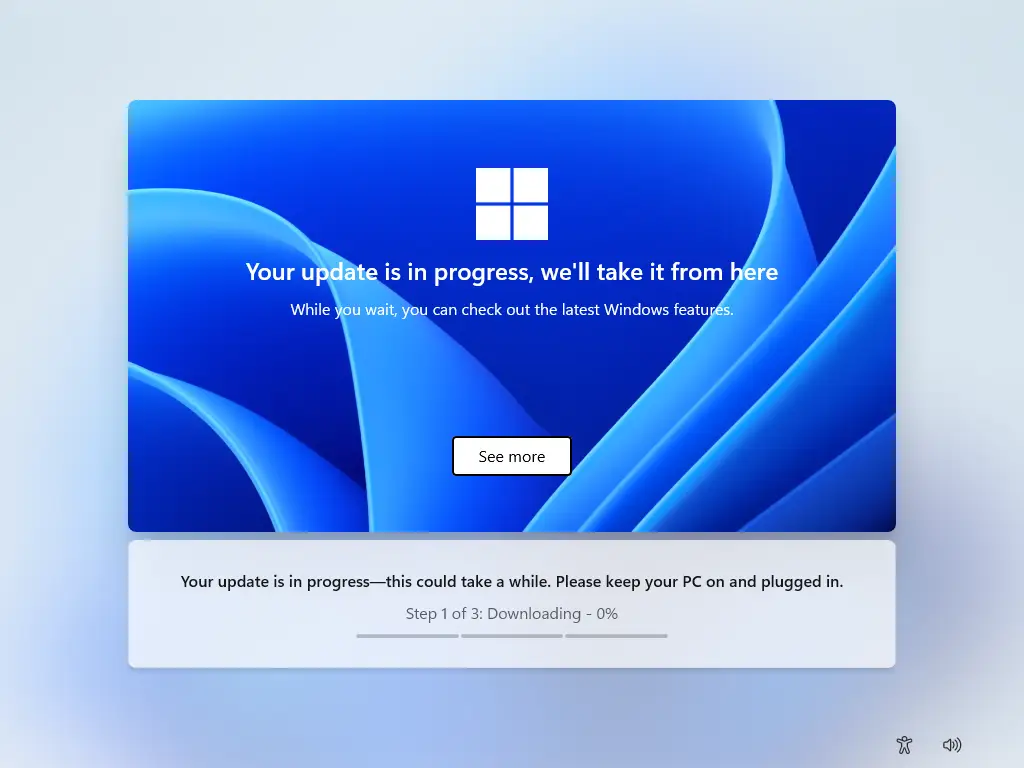
Prepričajte se, da se naprava med tem postopkom ne bo izklopila.
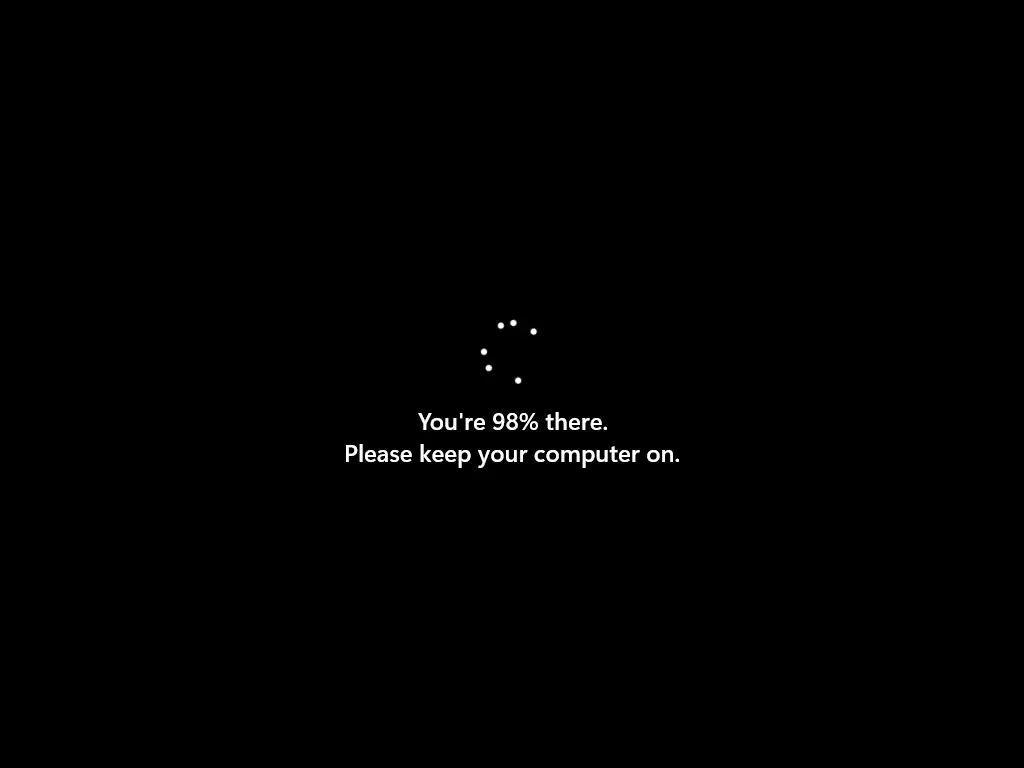
Windows 11 je zdaj nameščen. Za uporabo sistema je potrebna prijava v Microsoftov račun.
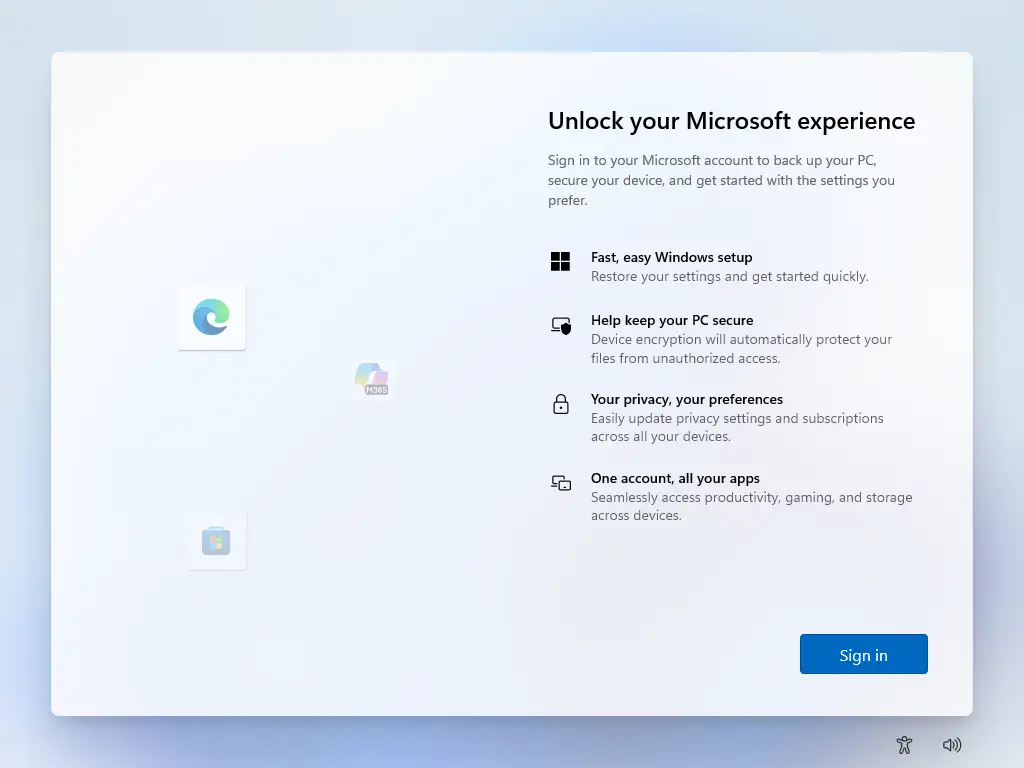
Upoštevajte, da lahko nekatere od teh nastavitev pozneje prilagodite in ponovno konfigurirate v meniju Nastavitve, dostopnem iz orodne vrstice sistema Windows 11.
IV. Aktivirajte Windows 11
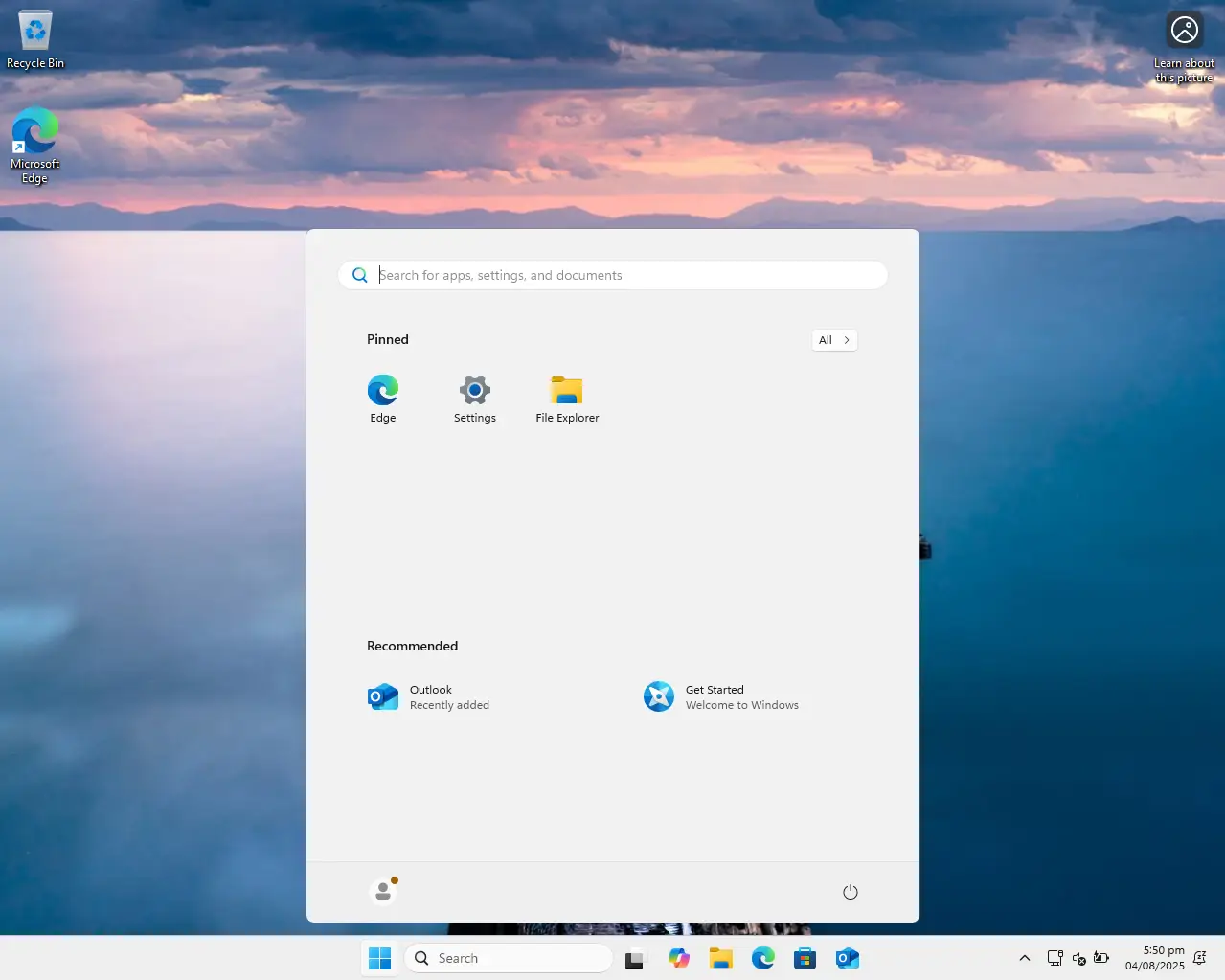
Odprite meni Start in kliknite ikono Nastavitve.
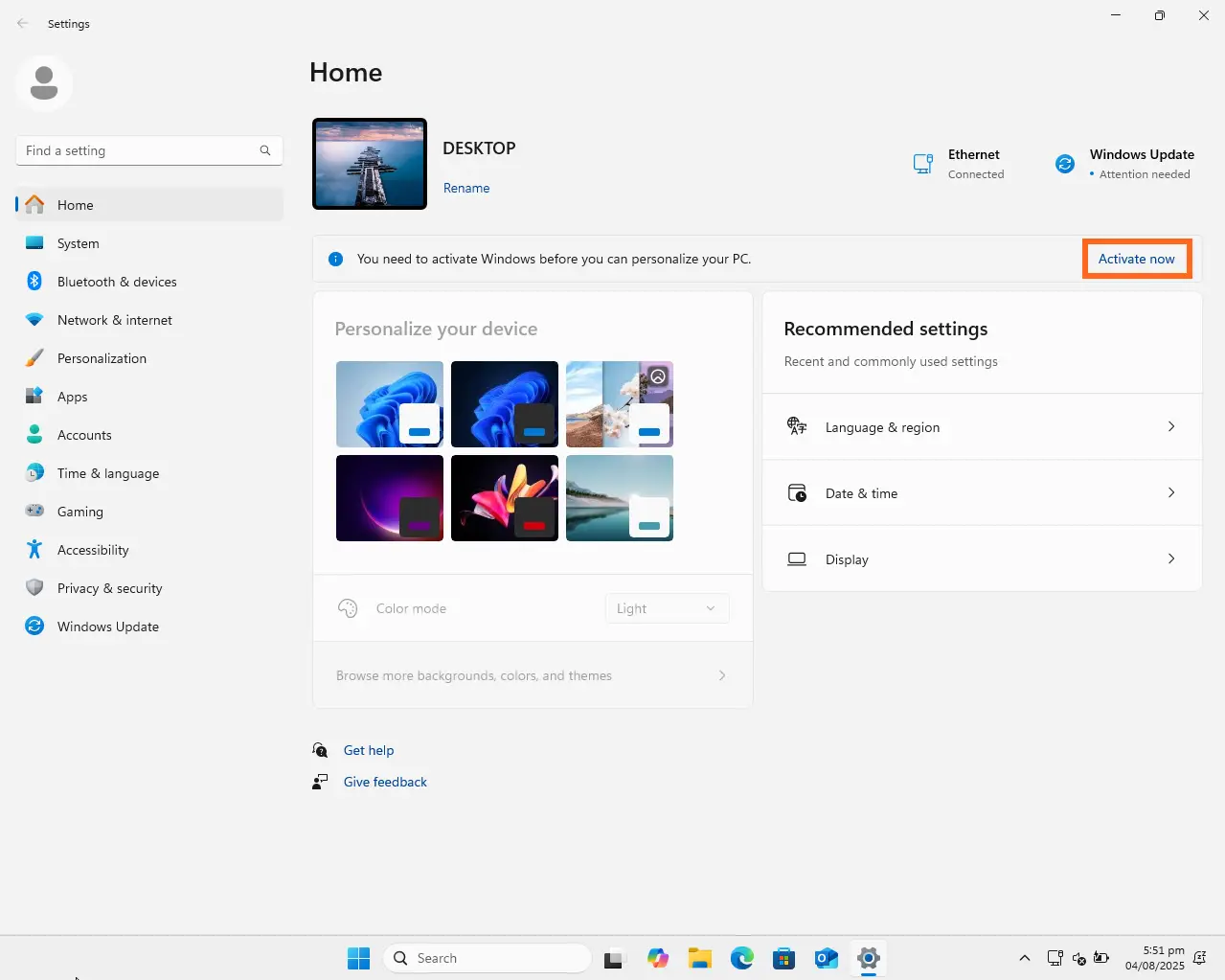
Na začetnem zaslonu bo sporočilo, ki vas obvešča, da aktivirate Windows – kliknite besedilo Aktiviraj zdaj.
Na zaslonu Sistem, v razdelku Stanje aktivacije je podrazdelek z naslovom Spremeni ključ izdelka – kliknite gumb Spremeni in pojavilo se bo pojavno okno, ki vas bo pozvalo k vnosu ključa izdelka.
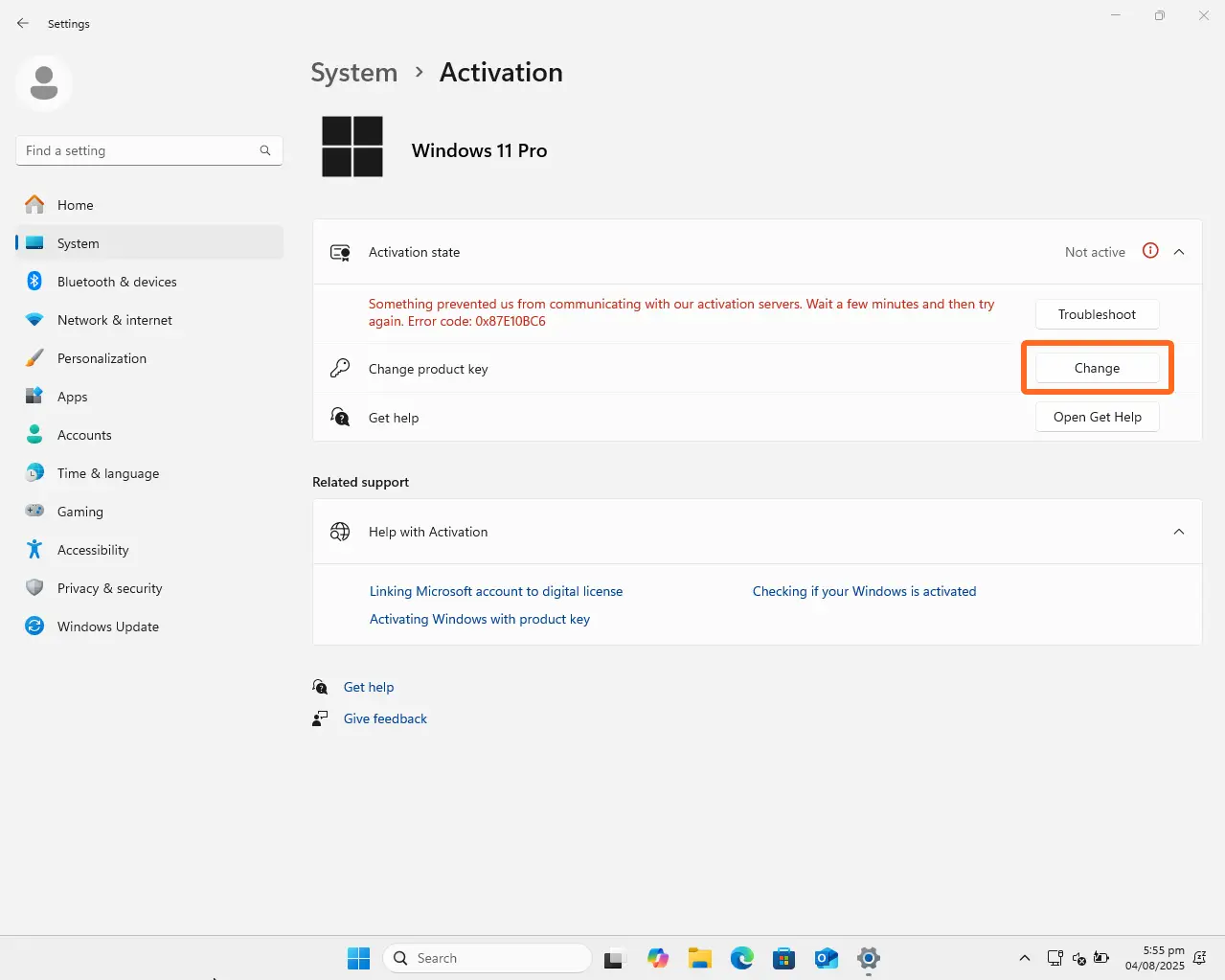
Vnesite ključ izdelka, ki ste ga prejeli z naročilom, in kliknite Naprej – vaš Windows bo aktiviran in pripravljen za uporabo.