Windows Server 2019 – namestitev in aktivacija
Podroben vodnik za namestitev in aktivacijo izdaje Windows Server 2019 Datacenter ali Standard (Desktop Experience).
Pred namestitvijo se prepričajte, da vaš novi računalnik izpolnjuje minimalne sistemske zahteve:
procesor: 1,4 GHz
pomnilnik: 512 MB (Server Core), 2 GB (Desktop Experience)
prostor na trdem disku: 32 GB
ločljivost zaslona: 1024×768 ali višja
omrežni vmesnik: Ethernet (vsaj 1 Gbit prepustnosti)
Poleg tega potrebujete:
prazen USB-ključ z najmanj 8 GB;
drug računalnik z internetno povezavo in nameščenim operacijskim sistemom Windows 10 ali novejšim.
Podroben vodnik
I. Ustvarite zagonski USB-ključ
Vstavite USB-ključ, ki ga želite uporabiti kot namestitveni medij, v računalnik, ki že ima operacijski sistem. Prepričajte se, da poznate dodeljeno črko pogona (D, E, F itd.).
Pojdite na portal Forscope Software Asset Management in se prijavite s svojim e-poštnim naslovom in številko naročila.
Prenesite datoteko ISO za Windows Server.
Priskrbite si programsko opremo za nameščanje ISO po vaši izbiri, da ustvarite zagonski USB. Ta vodnik uporablja brezplačno prenosno orodje Rufus – zelo lahek program, namenjen ustvarjanju zagonskih USB-ključev, ki ne zahteva namestitve.
Prenesite Rufus (prenosna različica)
Ko se prenese, zaženite izvedljivo datoteko Rufus.
Prebrskajte do predhodno prenesene datoteke ISO Windows Server 2019 prek gumba Select.
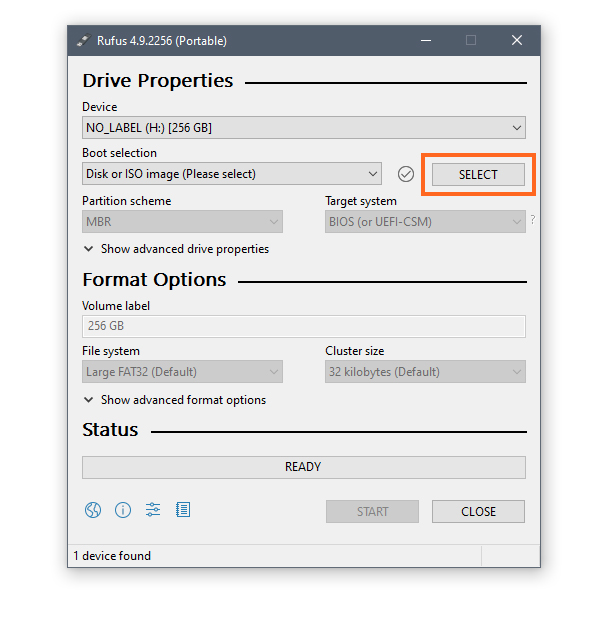
Ko izberete ISO, kliknite Start.
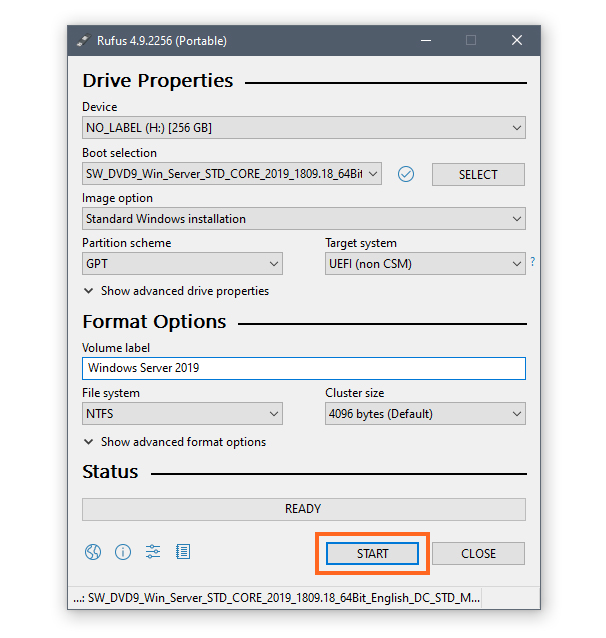
Prilagodite namestitev ali preskočite (odkljukajte polja), nato kliknite OK.
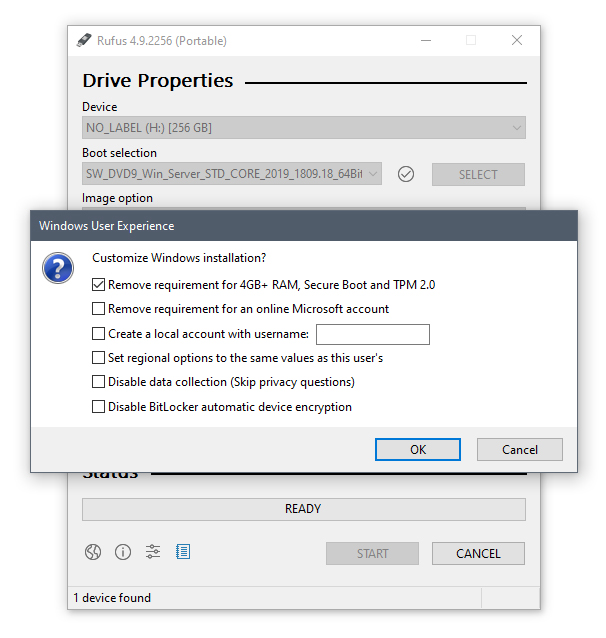
Pojavilo se bo opozorilo, da bodo podatki na USB-ključu izbrisani. Kliknite OK za nadaljevanje.
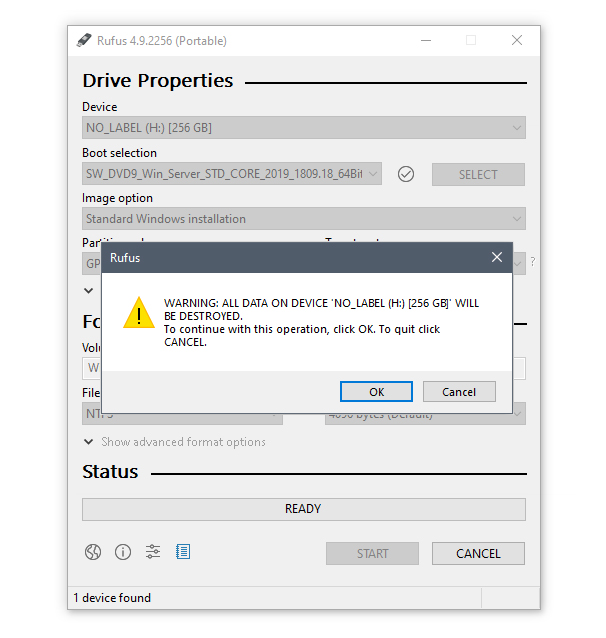
Vaš zagonski USB-ključ je pripravljen, ko se vrstica v razdelku Status popolnoma obarva zeleno in piše »READY«.
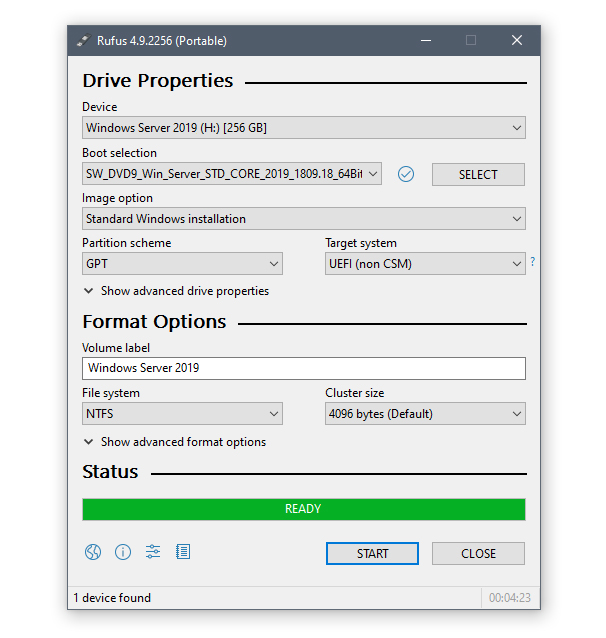
Zaprite orodje Rufus in izključite USB.
II. Namestite Windows Server 2019
Vstavite zagonski USB v napravo, na katero želite namestiti strežniško programsko opremo.
Vklopite napravo – med zagonom bi morala samodejno prepoznati zagonski USB kot namestitveni medij za Windows Server 2019.
Ko se zažene namestitev Windows Server, izberite jezik, obliko časa in valute ter postavitev tipkovnice, nato kliknite Next.
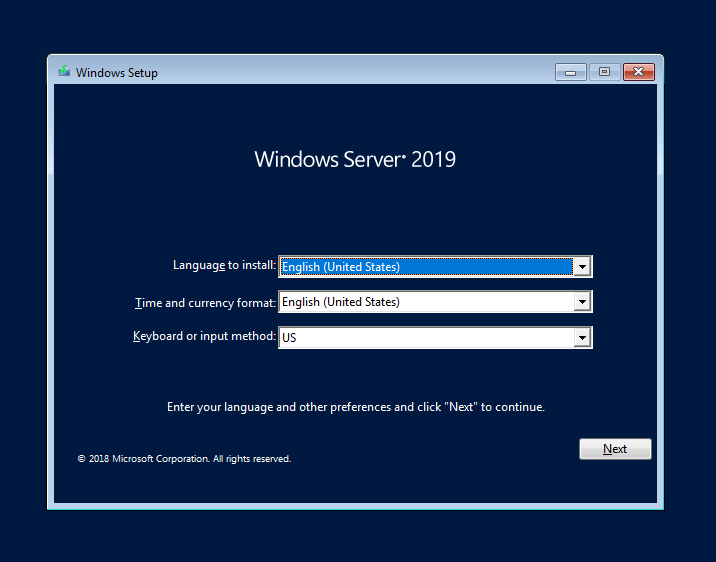
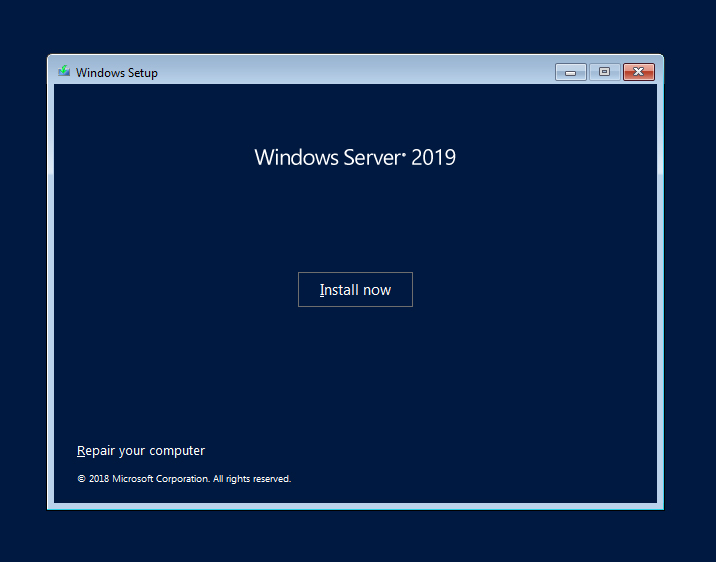
Kliknite Install now.
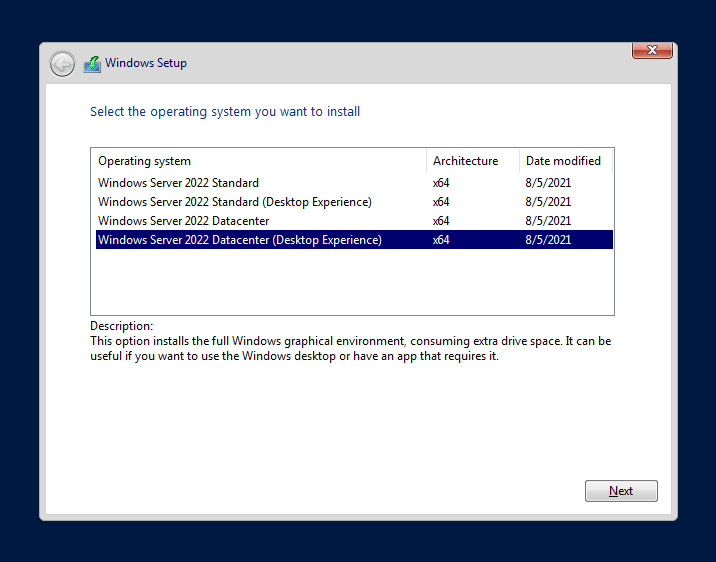
Izberite izdajo, ki jo želite namestiti.
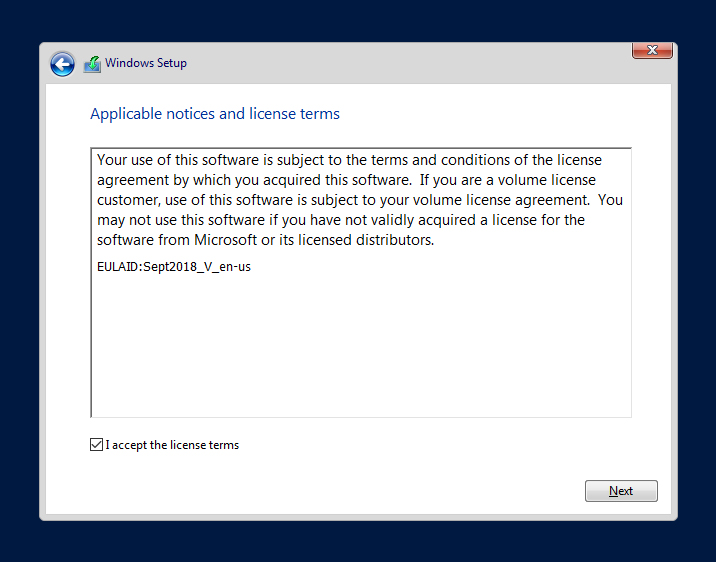
Označite potrditveno polje za sprejem licenčnih pogojev in kliknite Next za nadaljevanje postopka.
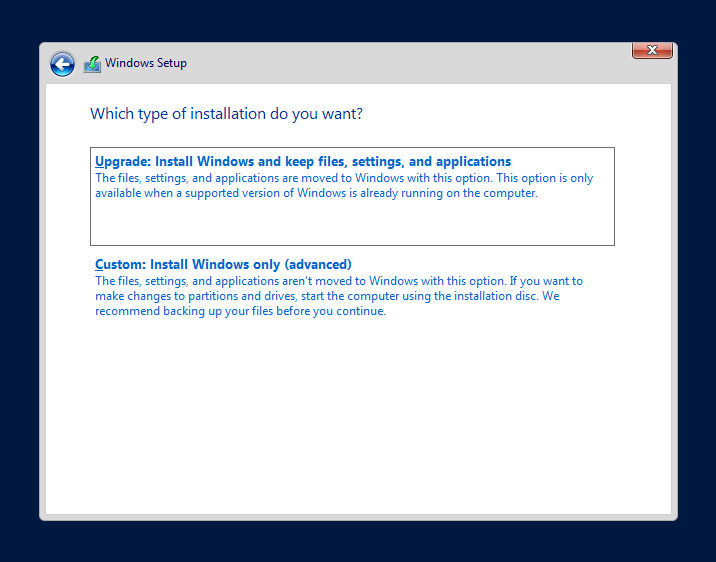
Izberite možnost namestitve, ki jo želite uporabiti. Za naprave brez predhodnega operacijskega sistema morate izbrati Custom namestitev.
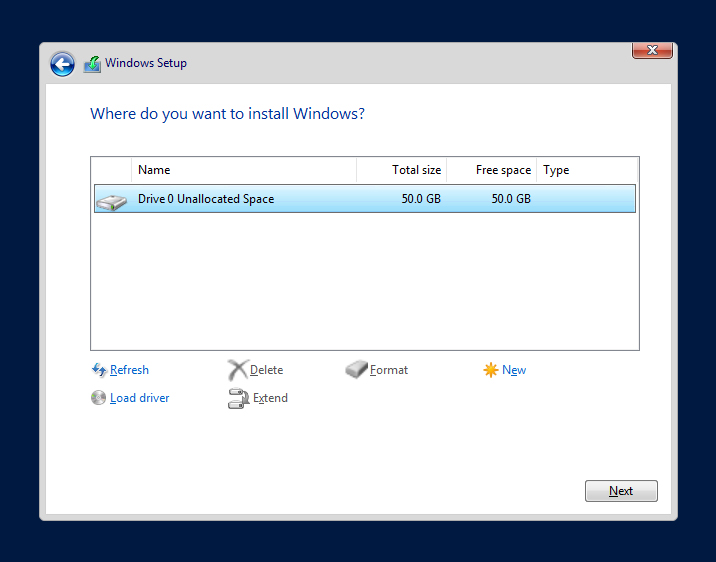
V tem koraku lahko dodelite diske, ki jih bo sistem uporabljal. Pogon(e) lahko razdelite na 2 ali več particij ali ustvarite eno particijo. Lahko pa pustite, da jih sistem dodeli samodejno – kliknite Next, da preskočite ročni postopek.
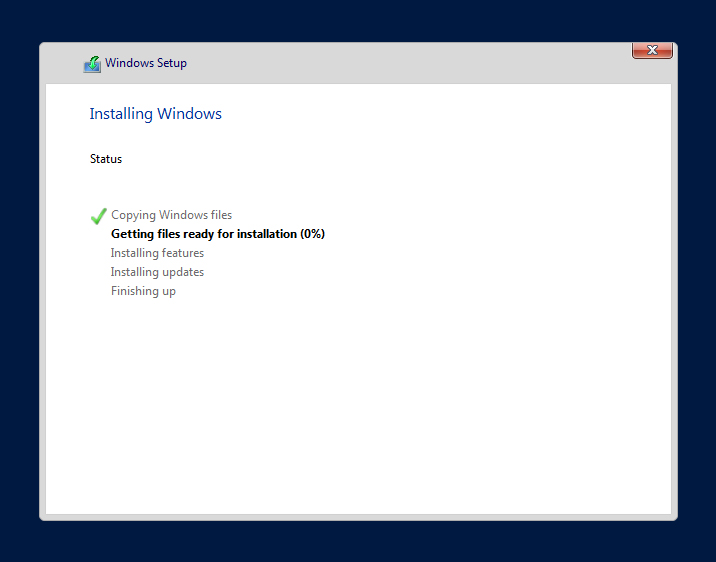
Namestitev Windows Server bo zdaj začela nameščati Windows Server 2019.
Ko je namestitev končana, boste pozvani k ustvarjanju gesla – izberite močno geslo, nato kliknite Finish.
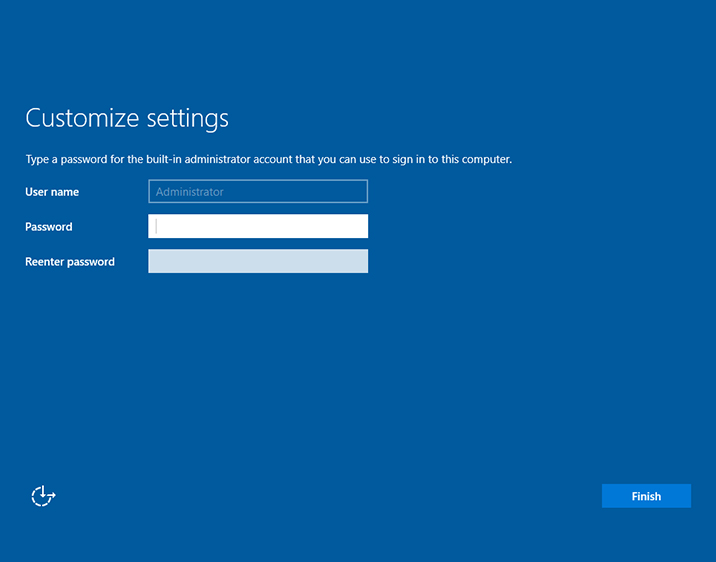
Zdaj se lahko prijavite in začnete uporabljati strežnik, vendar ne pozabite ga najprej aktivirati.
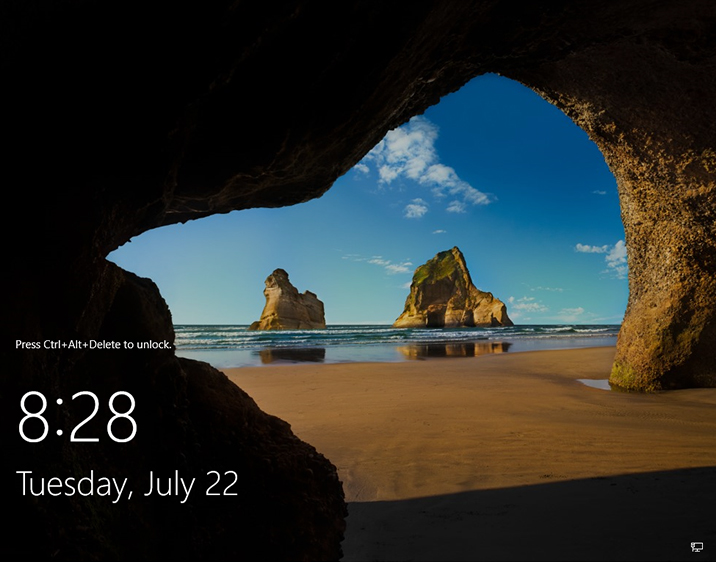
III. Aktivirajte strežnik
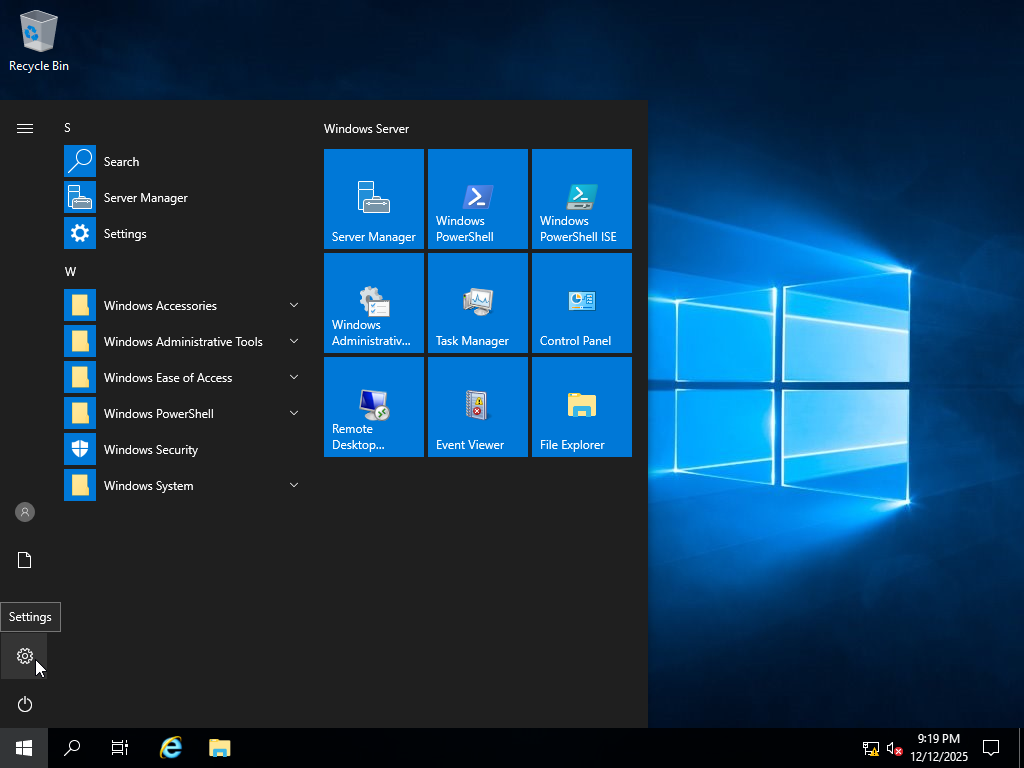
Odprite meni Start in kliknite ikono Settings.
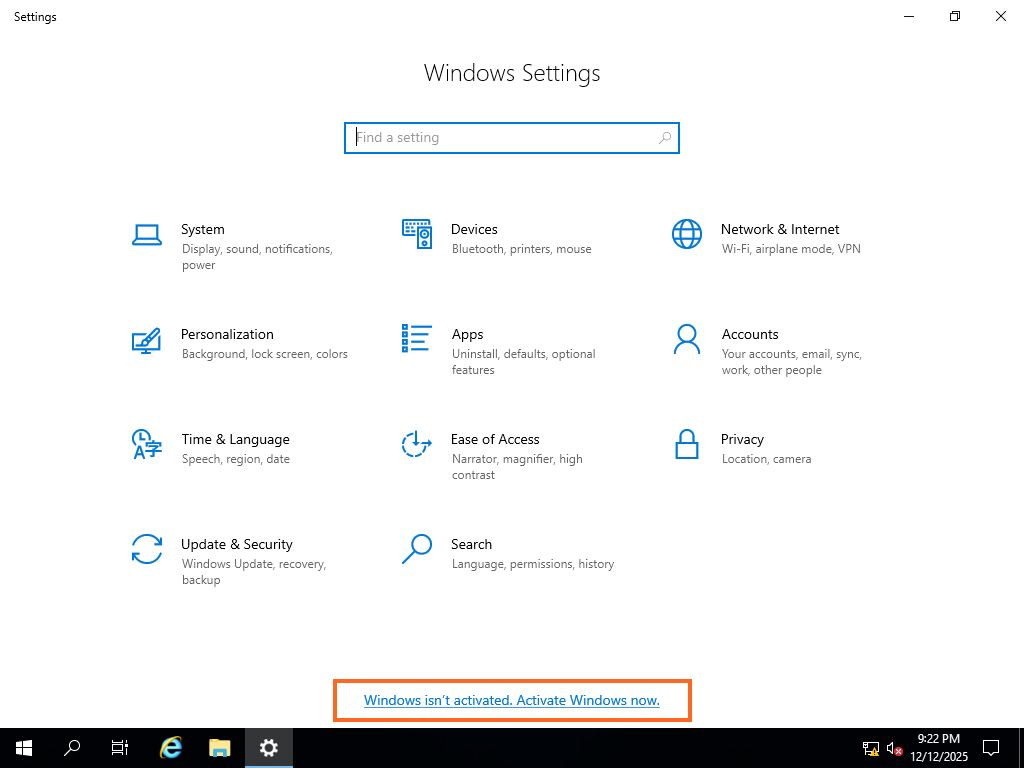
Na dnu oken bi moralo biti sporočilo Windows ni aktiviran. Aktivirajte Windows zdaj – kliknite nanj.
Kliknite Change product key, vnesite ključ izdelka, ki ste ga prejeli z naročilom, in kliknite Next.
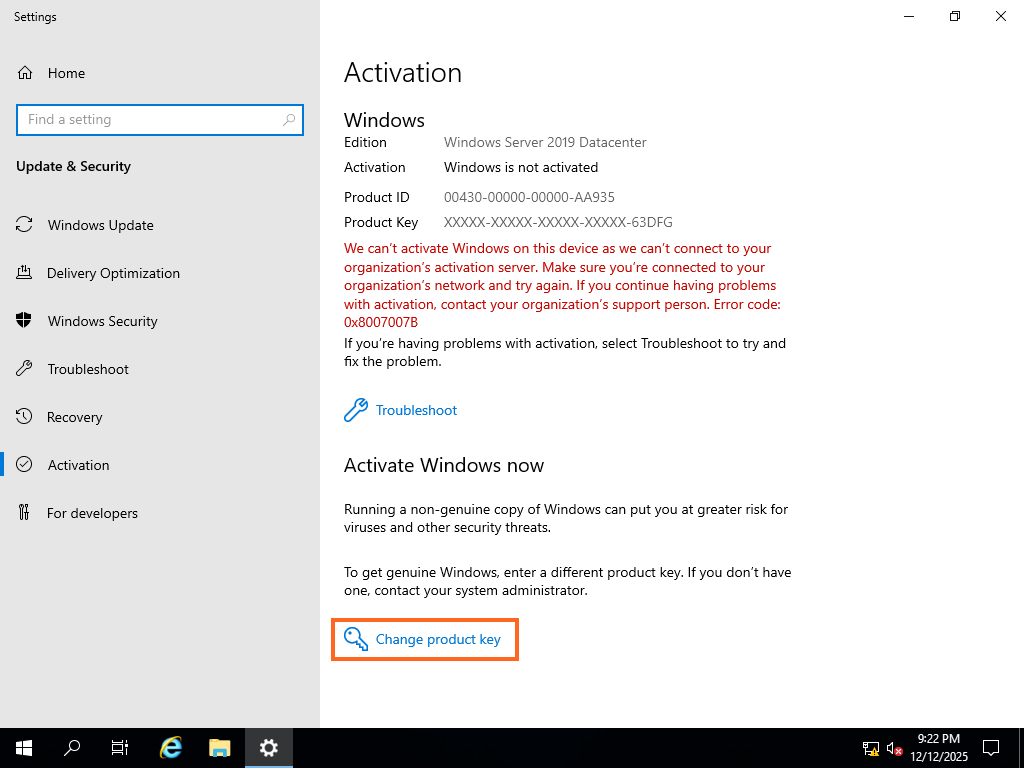
Vaš Windows Server bo aktiviran in pripravljen za uporabo.